Hướng dẫn sử dụng theo dịch vụ
Sự kiện
Tạo sự kiện, kết nối SePay nhận tiền vé, bán vé trả phí, đón khách đăng ký và check-in tại cửa - tạo nháp miễn phí, chỉ mở đăng ký công khai mới cần gói.
Mỗi khi hướng dẫn nhắc tới một trang, tên trang là một đường link mở sẵn ở tab mới - không phải tự đi tìm. Chưa đăng nhập thì link đưa bạn qua trang đăng nhập rồi quay lại đúng chỗ đó.
Đang xem Tạo sự kiện đầu tiên
Bước S1
Tạo sự kiện đầu tiên
Vào Tạo sự kiện (mở tab mới), điền tên, thời gian, địa điểm và sức chứa rồi bấm Lưu nháp - bước này miễn phí, chưa cần mua gói. Nếu chưa có tài khoản nhận tiền nào, khung "Tạo nhanh tài khoản nhận tiền" hiện ngay trong trang để khai luôn mà không phải rời đi (xem bước S2).
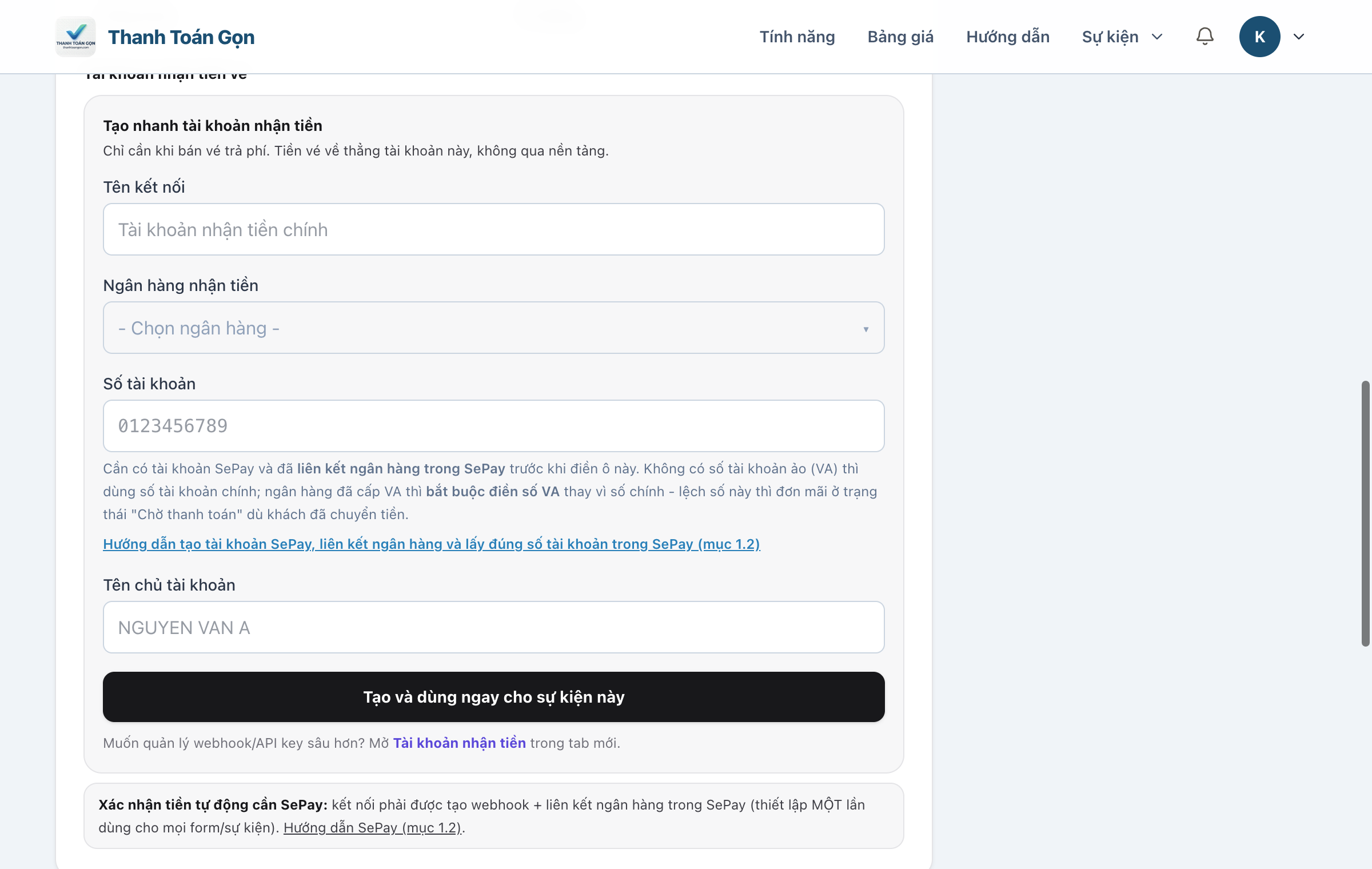
Sự kiện ở trạng thái nháp thì khách chưa thấy. Khi mọi thứ đã sẵn sàng, bấm "Mở đăng ký công khai" ở cuối trang - bước này yêu cầu gói dịch vụ còn hiệu lực (xem bước S3). Chưa có gói thì nút báo rõ và dẫn sang tab Gói dịch vụ, không khóa việc tạo và sửa nháp.
Bước S2
Kết nối SePay nhận tiền vé
Tiền vé trả thẳng về tài khoản ngân hàng của bạn qua SePay - nền tảng không giữ hộ. Xác nhận tiền tự động chỉ chạy khi SePay đã đọc được giao dịch của tài khoản đó, nên ba việc dưới đây phải làm đủ và đúng thứ tự. Làm một lần, dùng cho mọi sự kiện và form.
2.1. Đăng ký SePay và liên kết ngân hàng
Tạo tài khoản tại my.sepay.vn, sau đó liên kết đúng tài khoản ngân hàng sẽ nhận tiền vé. Sau khi liên kết xong, tài khoản hiện trong danh sách "Ngân hàng" của SePay:
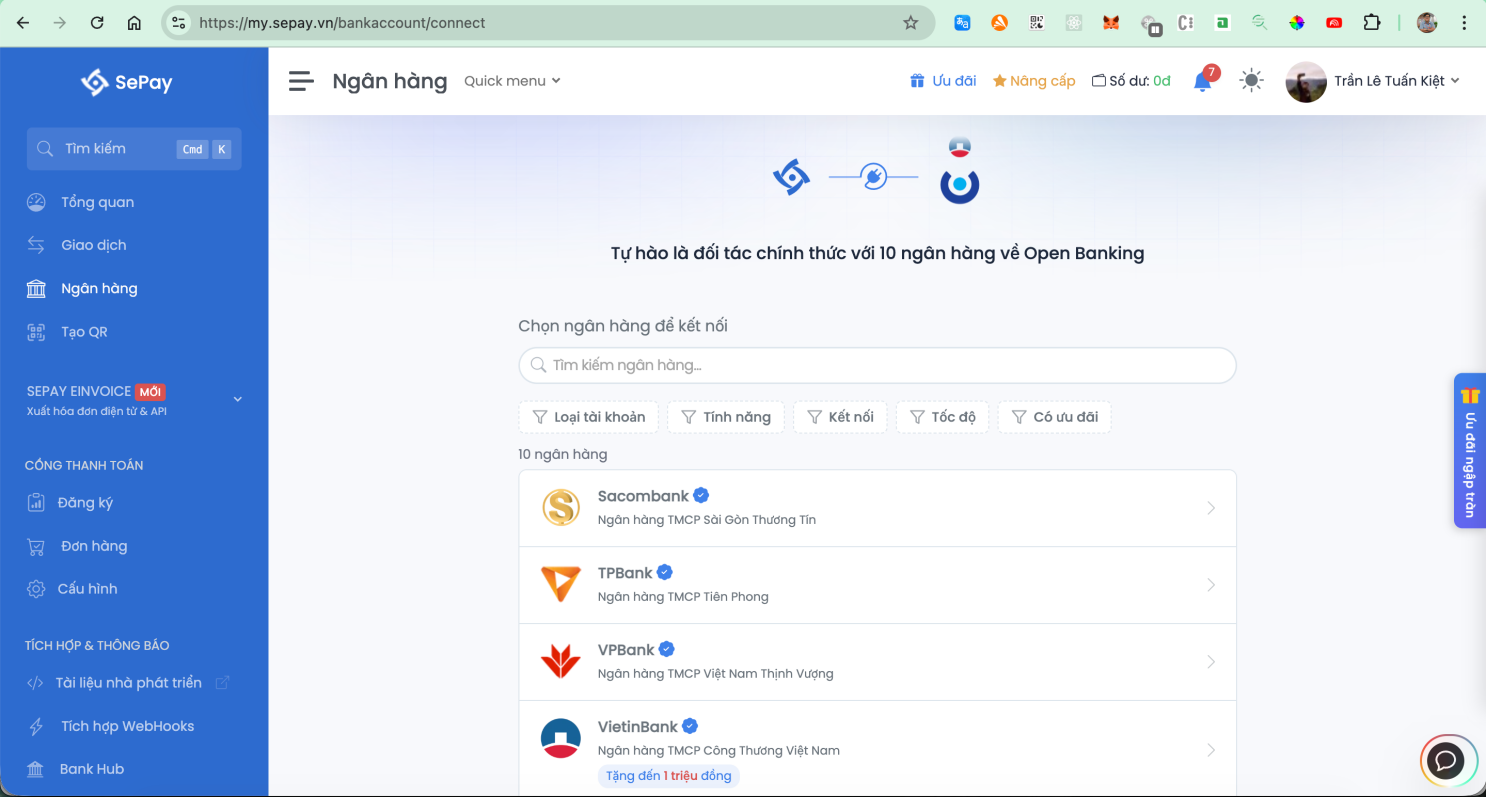
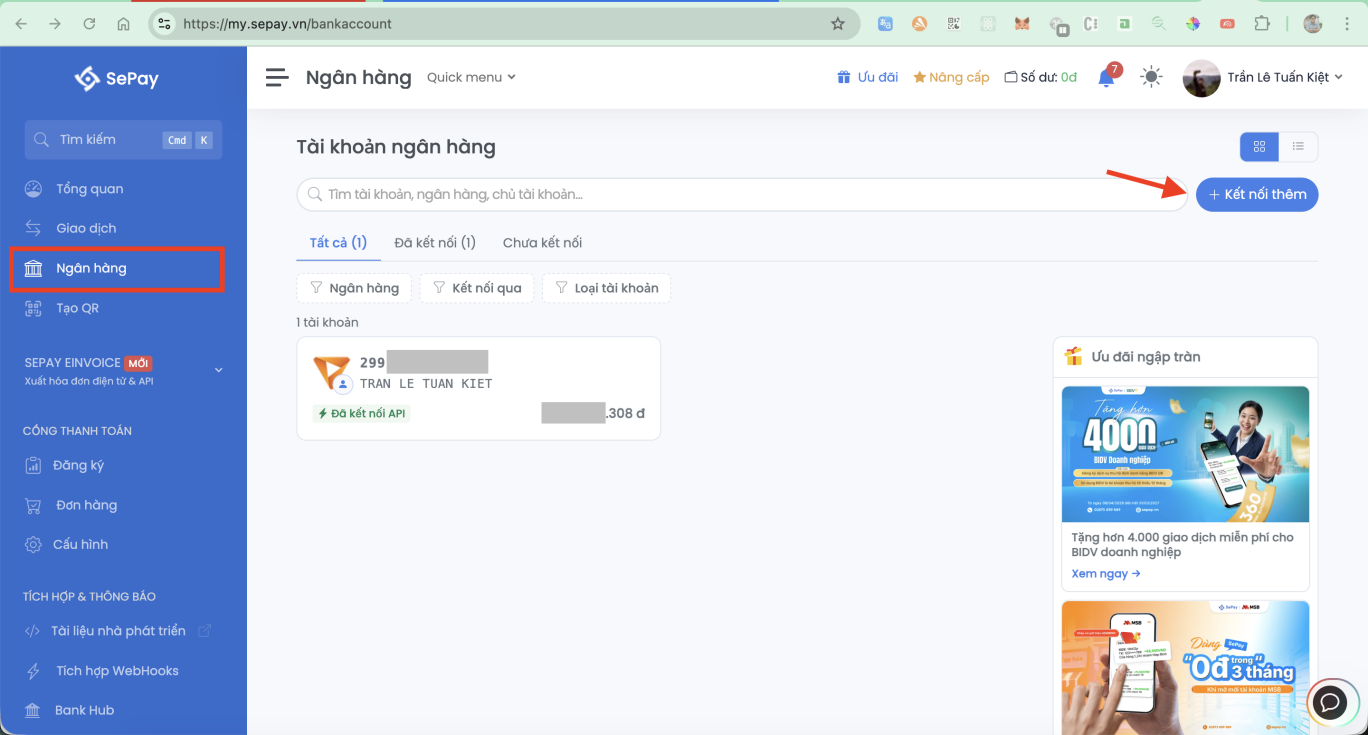
Ngân hàng đã cấp số Tài khoản ảo (VA) thì khi khai kết nối ở bước 2.3 phải điền đúng số VA, không điền số chính - SePay đối soát theo số VA đó.
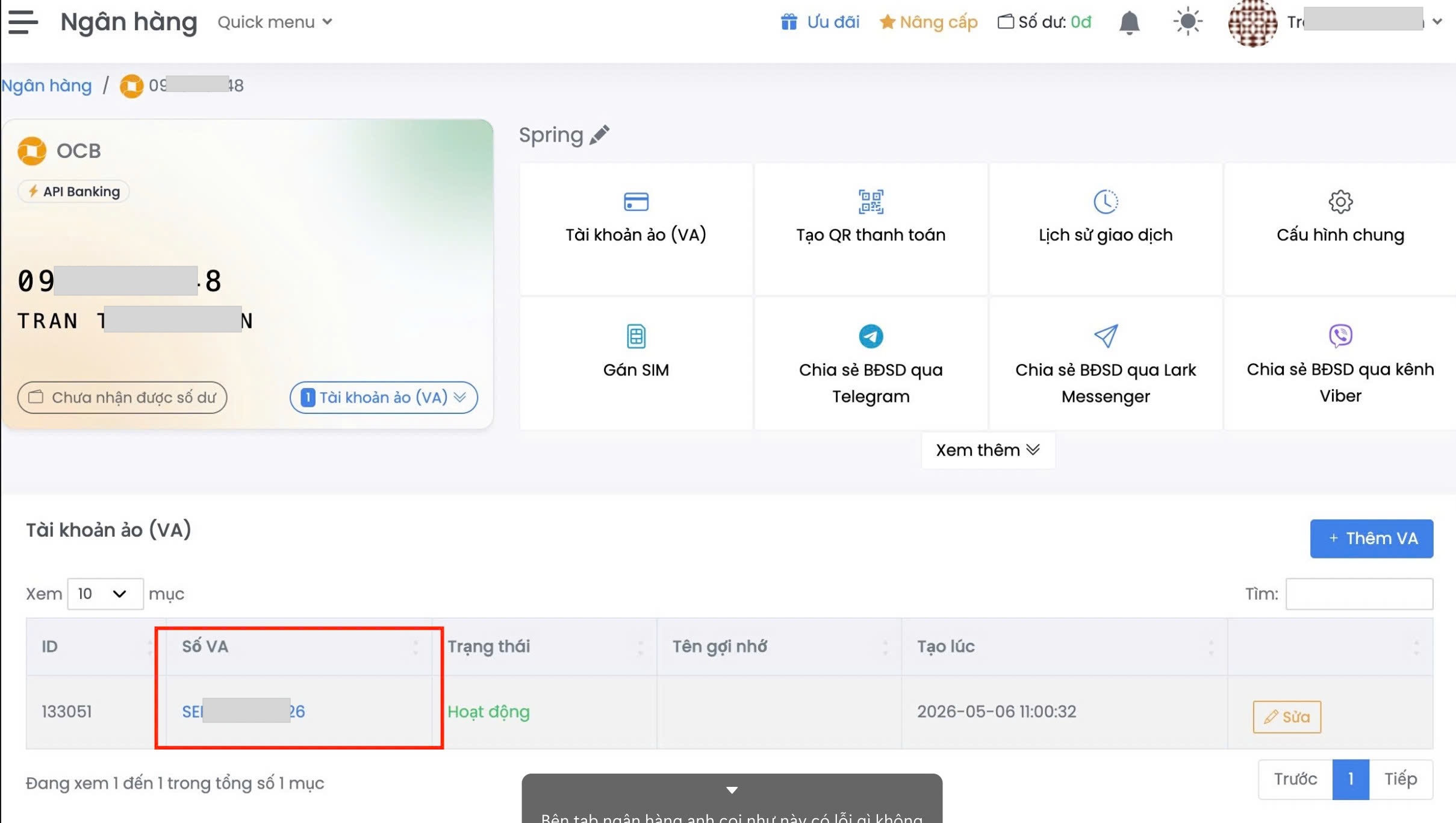
2.2. Tạo webhook để xác nhận tự động
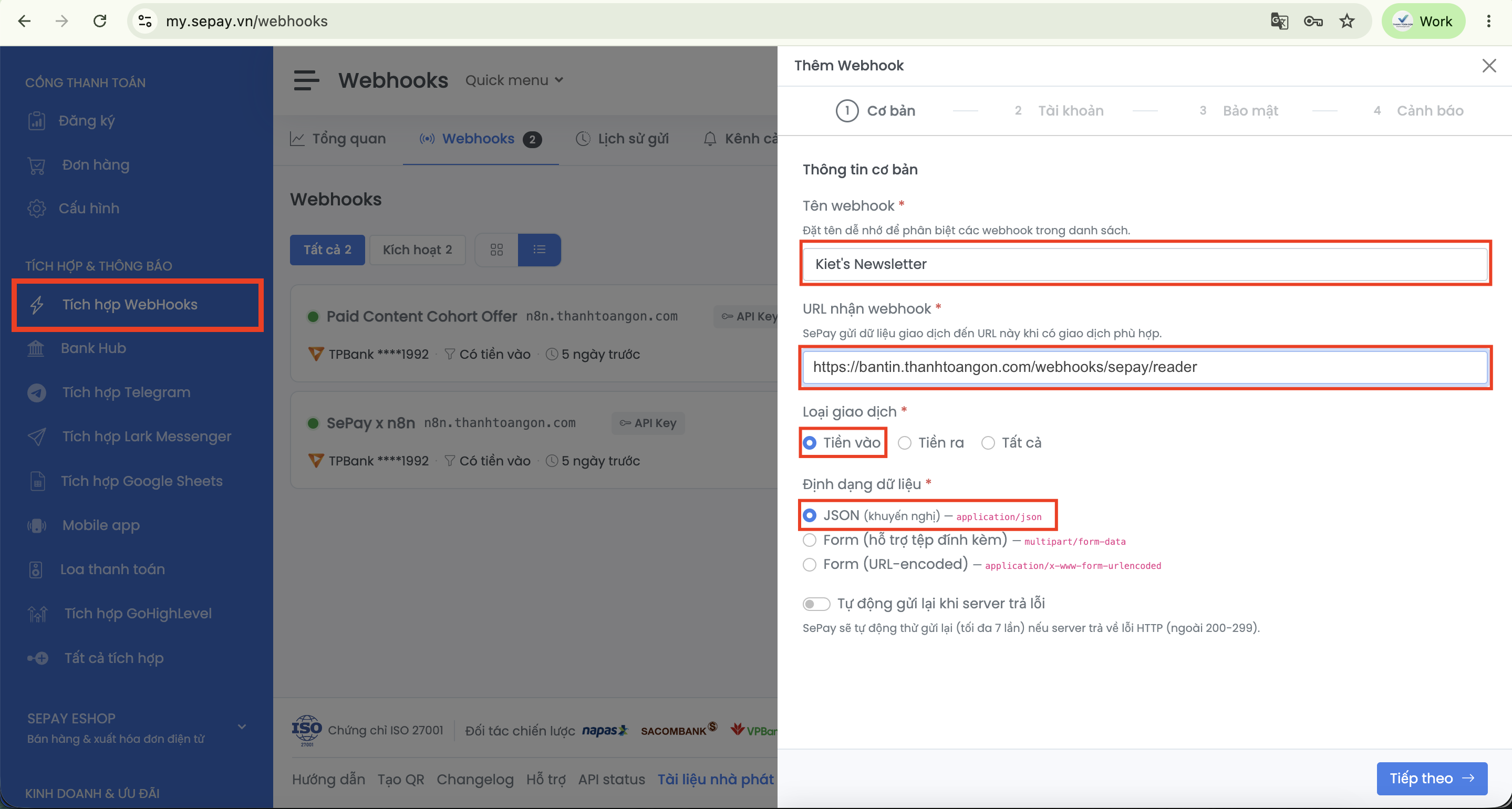
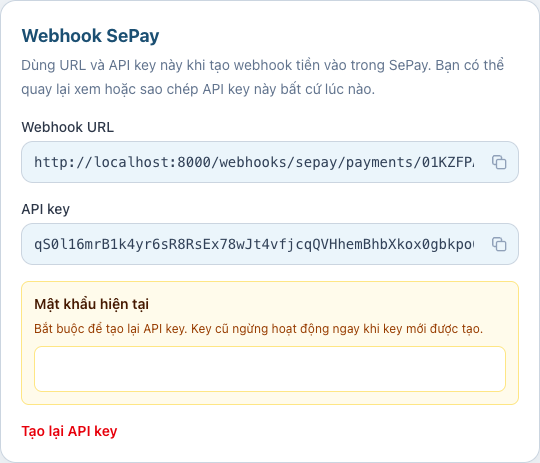
Trong SePay, vào Tích hợp Webhooks → "+ Thêm Webhook", điền URL và API key lấy từ thẻ kết nối trong trang Tài khoản nhận tiền (mở tab mới) (mỗi thẻ kết nối hiện sẵn cả hai giá trị, sao chép được bất cứ lúc nào). Mỗi lần tiền về, SePay gọi về hệ thống và lượt giữ chỗ tự chuyển sang đã xác nhận.
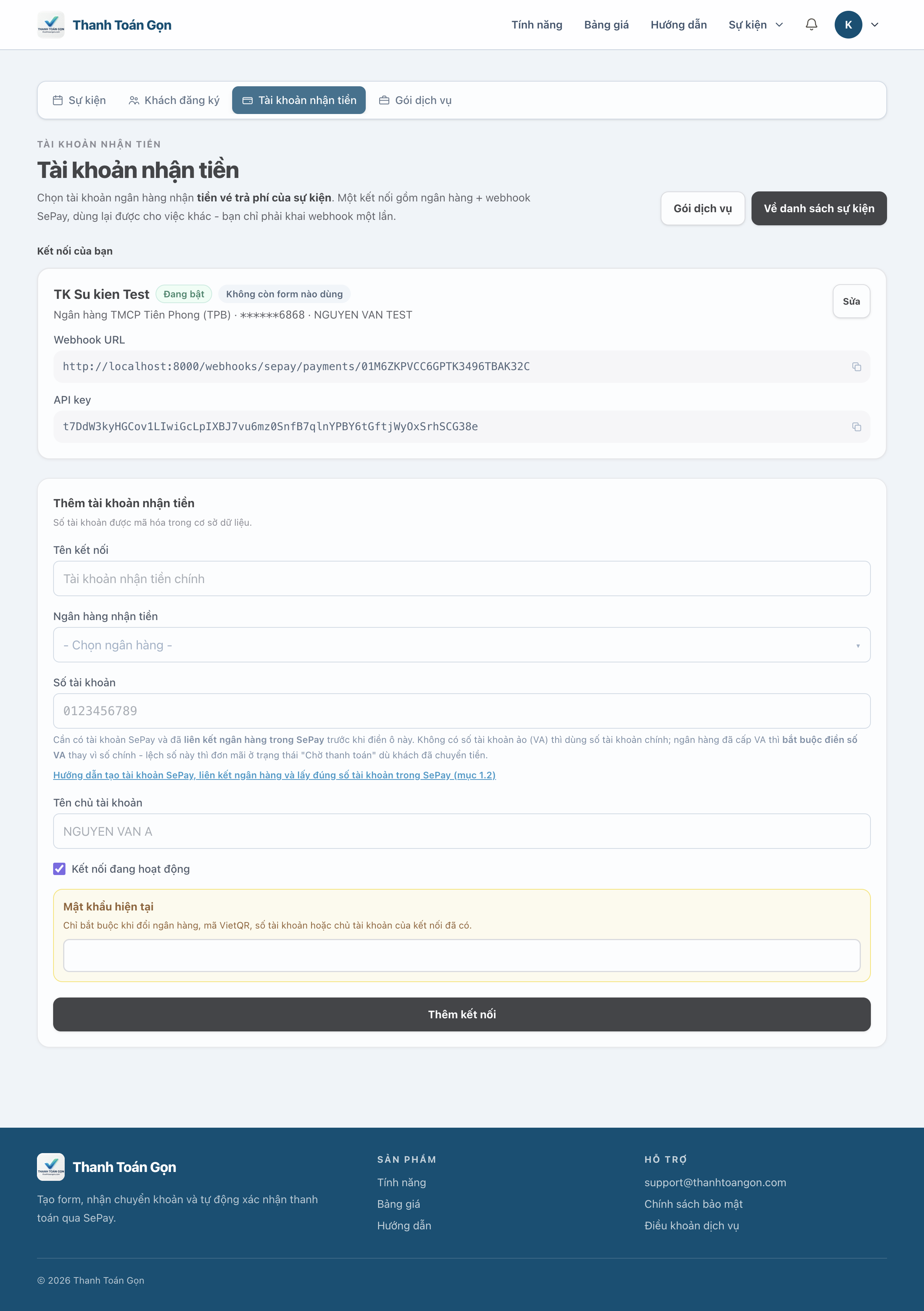
2.3. Khai kết nối trong trang Tài khoản nhận tiền
Vào Tài khoản nhận tiền (mở tab mới) của module Sự kiện, điền tên kết nối + ngân hàng (chọn từ danh sách, combobox tự điền mã VietQR) + số tài khoản (hoặc số VA) + chủ tài khoản rồi bấm Thêm. Chỉ ngân hàng SePay đọc được giao dịch mới tự xác nhận được - ngân hàng khác vẫn nhận tiền bình thường nhưng bạn phải xác nhận tay từng lượt.
Bước S3
Hạng vé trả phí và mua gói
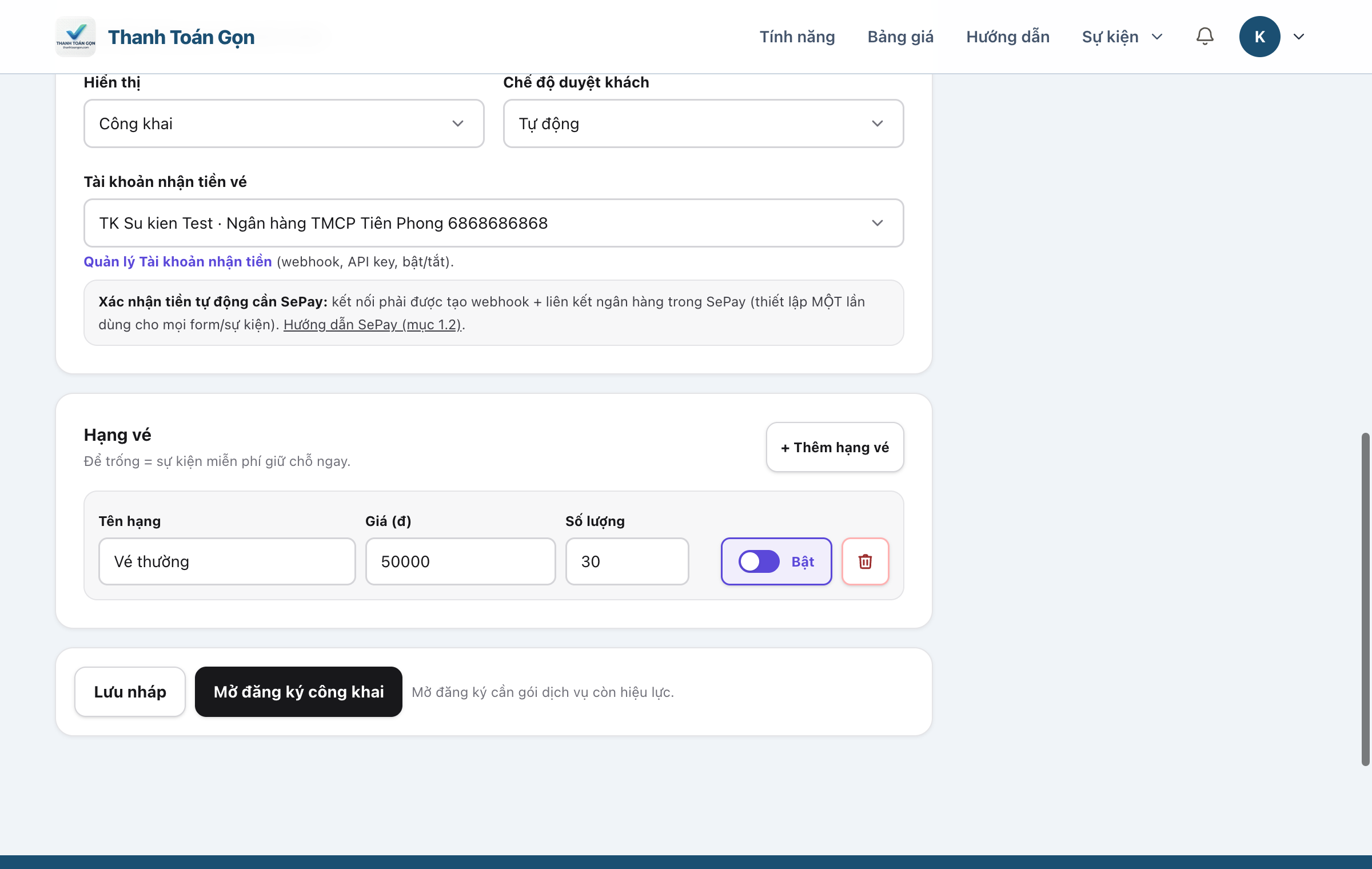
Trong trang sửa sự kiện, mục Hạng vé cho phép đặt tên hạng, giá (đồng) và số lượng riêng (để trống = dùng chung sức chứa). Vé 0đ thì giữ chỗ ngay; vé trả phí thì khách quét VietQR chuyển khoản về tài khoản bạn đã chọn ở bước S2.
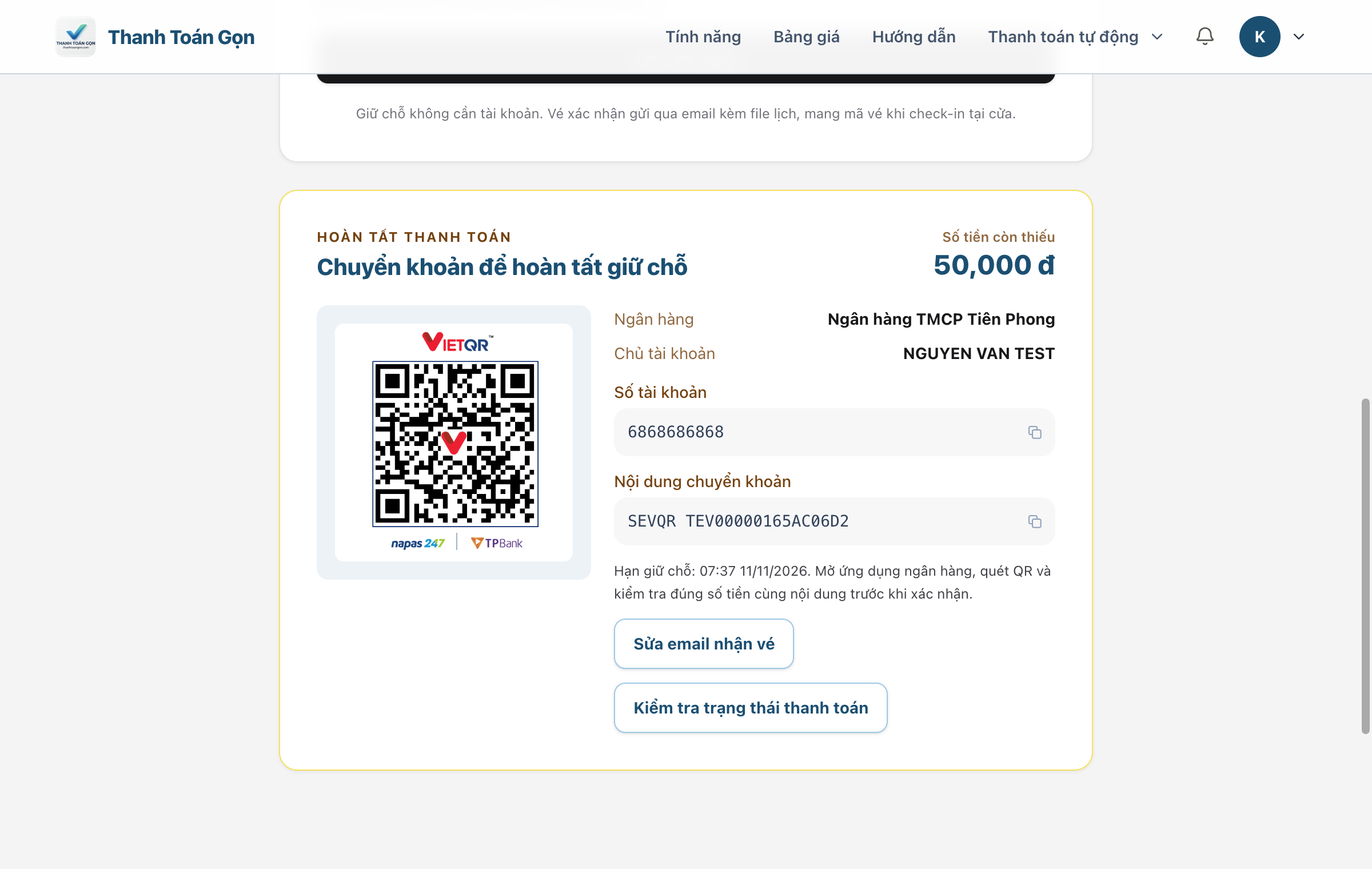
Nội dung chuyển khoản của vé luôn bắt đầu bằng SEVQR theo đúng quy tắc của Thanh toán tự động (ví dụ SEVQR TEV0000001ABCDEF) - quét QR và chuyển tay cho ra cùng một nội dung, đối soát không bao giờ lệch.
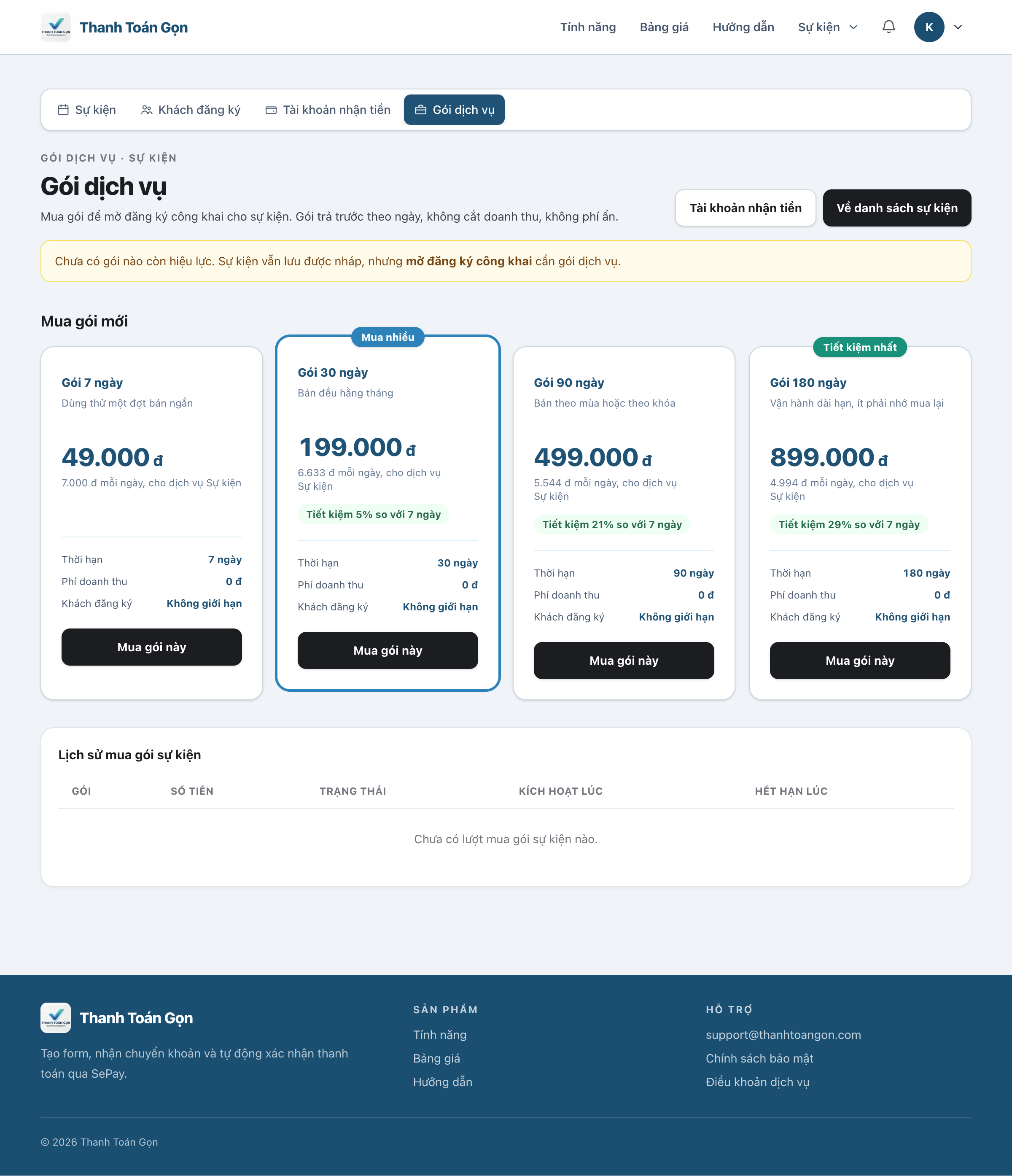
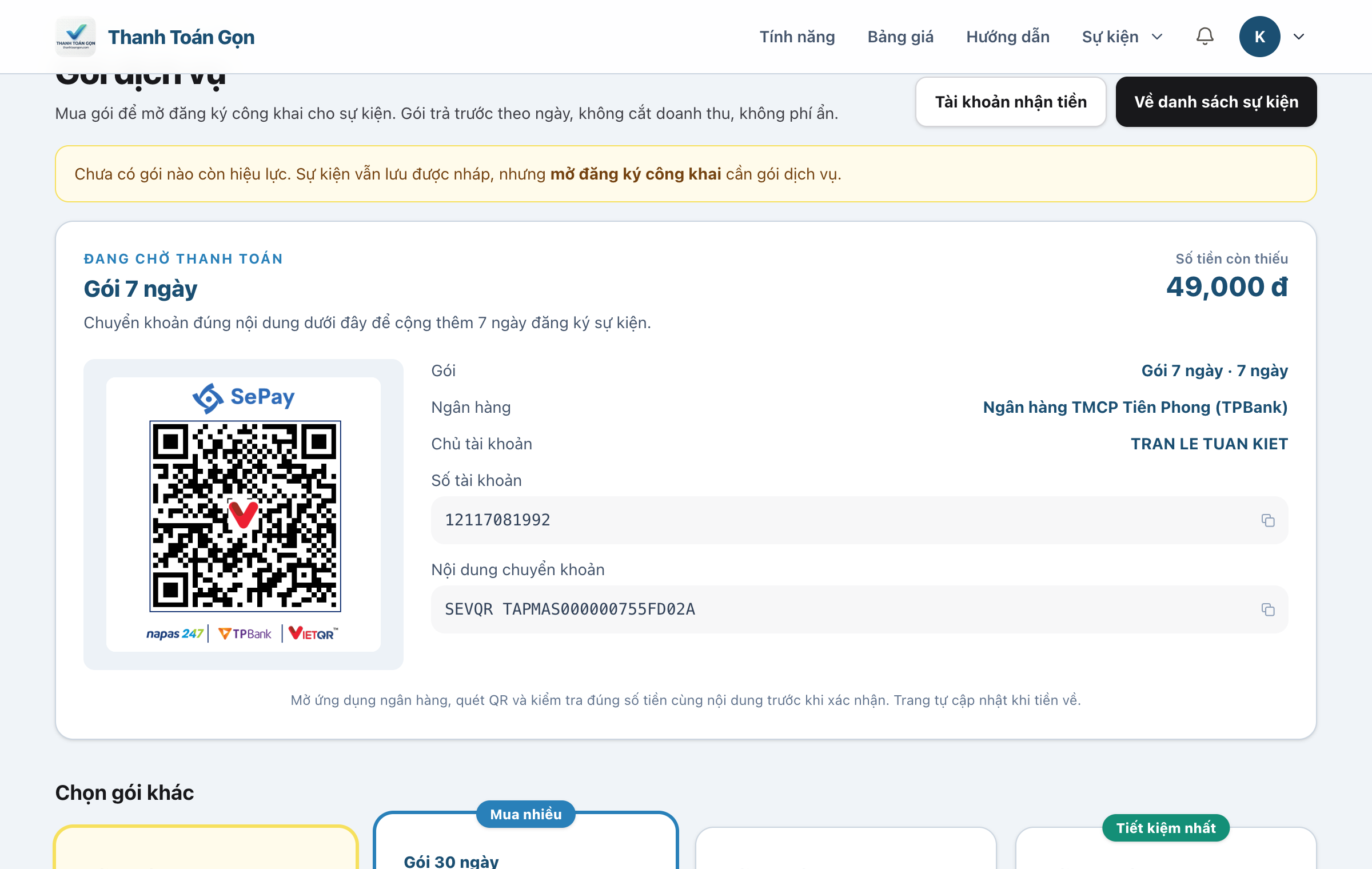
Mua gói ở tab Gói dịch vụ (mở tab mới): chọn gói theo ngày, chuyển khoản theo mã QR (nội dung cũng bắt đầu bằng SEVQR), tiền về là gói tự kích hoạt. Gói là tài sản của gian hàng - một gói dùng cho mọi sự kiện của bạn.
Bước S4
Khách đăng ký và check-in tại cửa
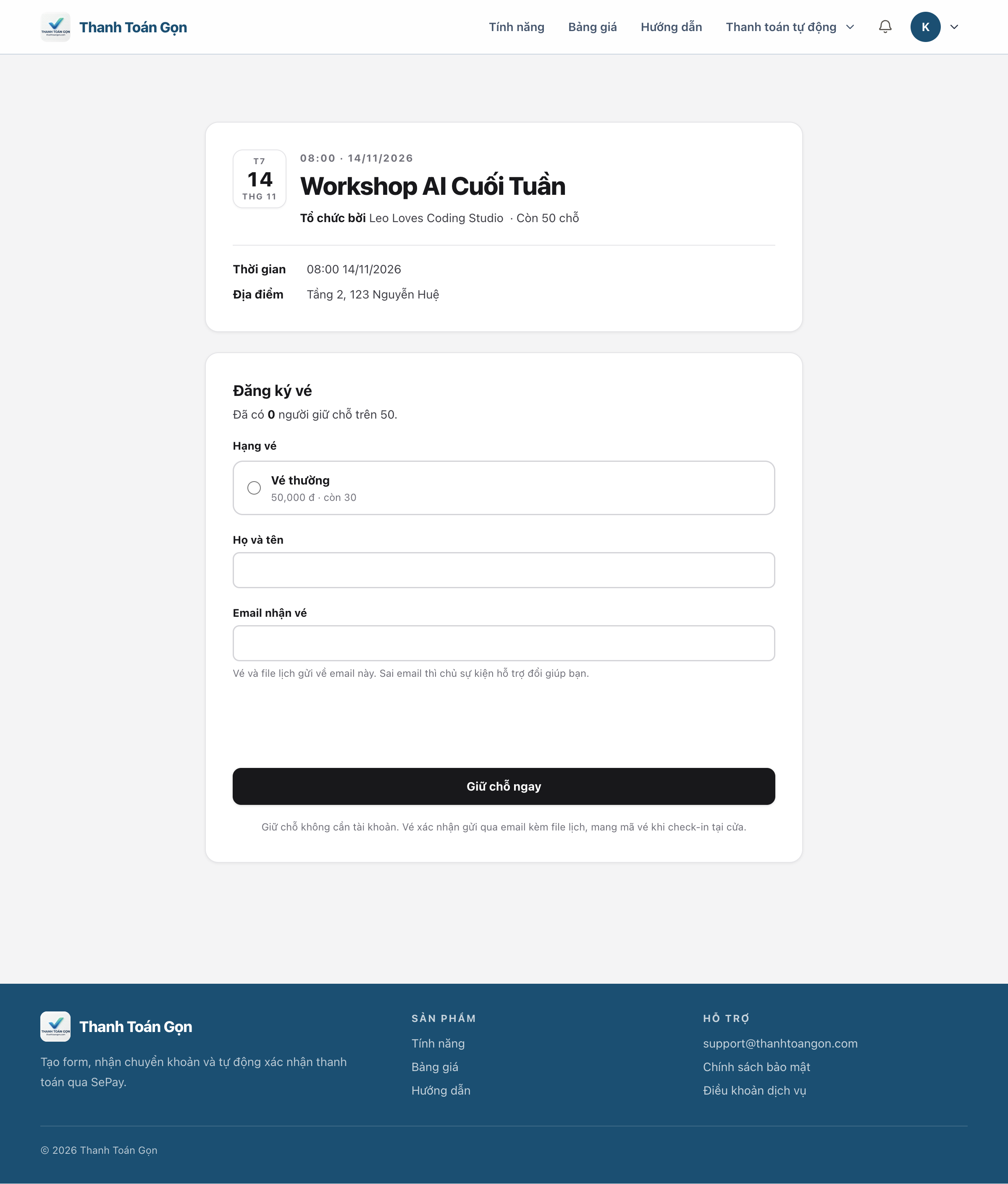
Trang công khai /su-kien/{slug} cho khách giữ chỗ không cần tài khoản: chọn hạng vé, nhập tên + email nhận vé, quét QR nếu vé trả phí. Khách gõ nhầm email thì tự sửa ngay trên panel chờ (nút "Sửa email nhận vé") mà không cần nhờ bạn.
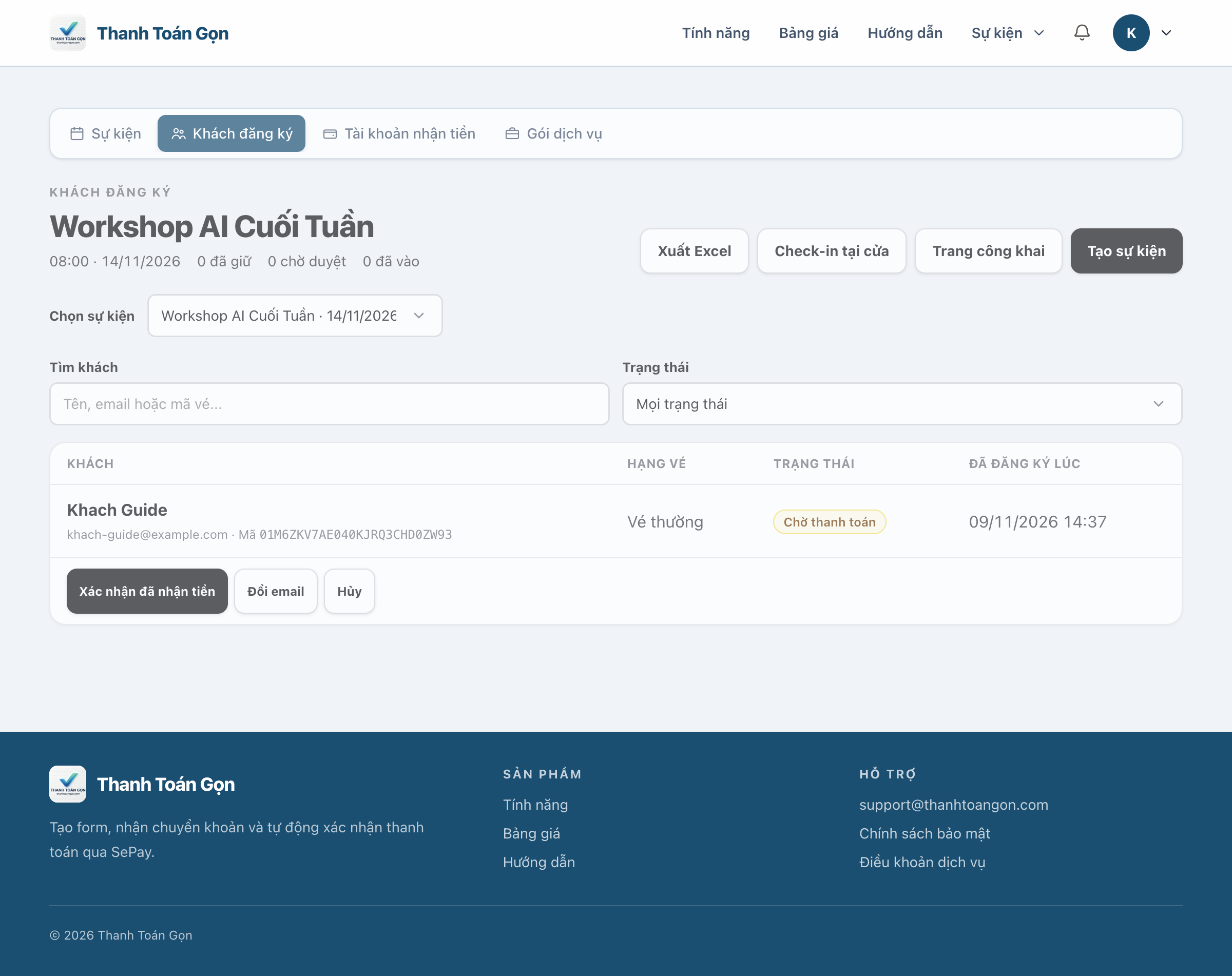
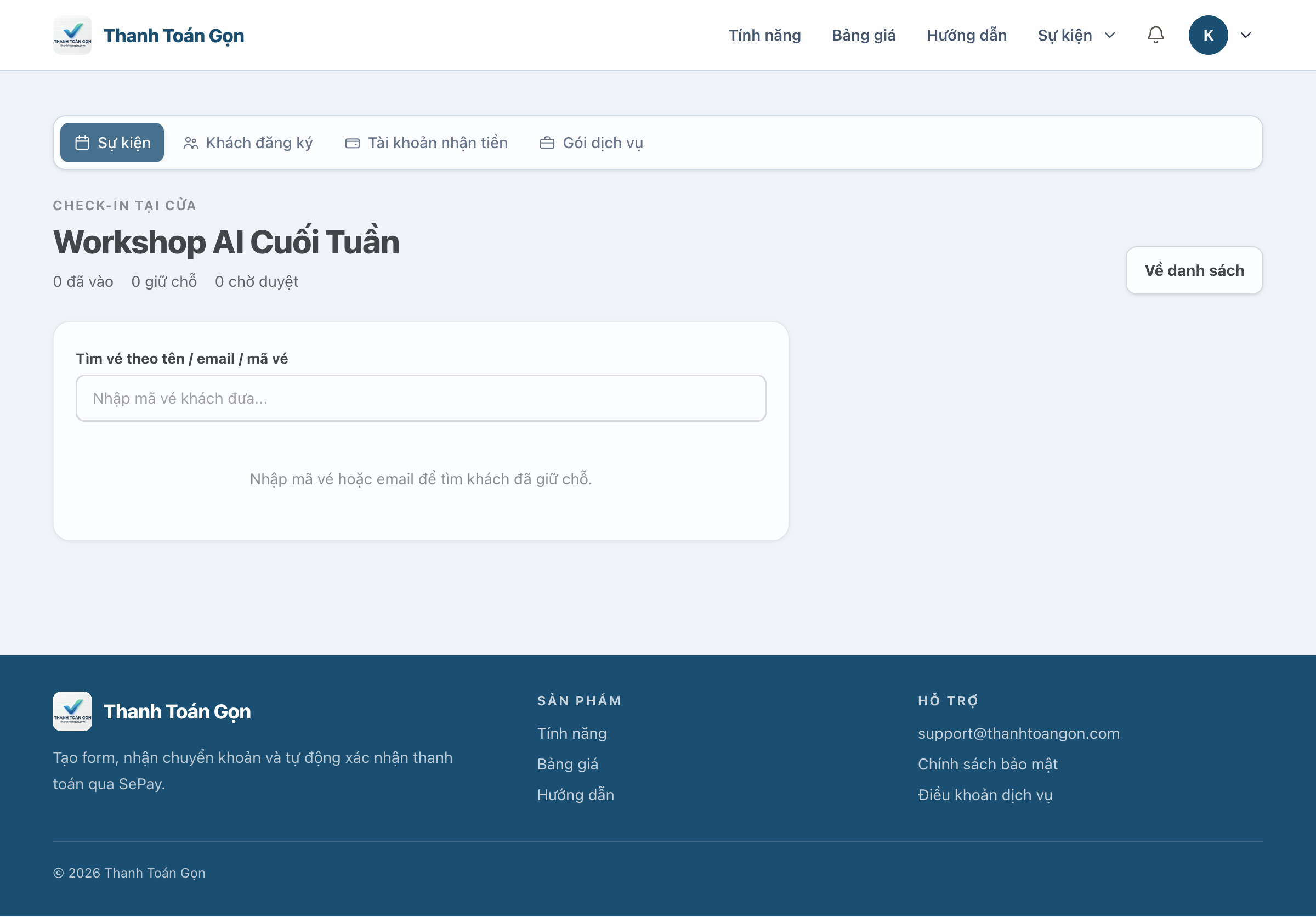
Quản lý khách ở tab Khách đăng ký (mở tab mới): lọc theo trạng thái, tìm theo tên/email/mã vé, duyệt tay, xác nhận tiền mặt, sửa email giúp khách và xuất Excel. Tại cửa, mở tab Check-in, nhập mã vé khách đưa là xong - quét lại mã đã vào thì hệ thống báo đã check-in chứ không lỗi.
Bước S5
Email tự động của sự kiện
Hệ thống tự gửi 8 loại email cho khách, chung một khung nhận diện (chip lịch, hộp mã vé nổi bật, nút than duy nhất, dải màu theo loại): xác nhận giữ vé kèm file lịch (.ics), đã check-in, hủy giữ chỗ / từ chối duyệt, đổi email nhận vé, nhắc lịch trước giờ G, xác nhận đã nhận tiền nhưng đang chờ bổ sung, xác nhận đã nhận yêu cầu nhưng đang chờ duyệt, và báo lịch sự kiện đã đổi. Khách đổi email trong thư vé qua link ký sẵn - vé mới gửi lại ngay tới email mới.
Xem trước cả 8 mẫu tại Mẫu email Sự kiện (mở tab mới) (khu quản lý, tab Khách đăng ký).
Sẵn sàng mở sự kiện đầu tiên?
Tạo sự kiện, kết nối SePay nhận tiền vé và mở đăng ký công khai ngay trong khu quản lý Sự kiện.
Mở khu quản lý Sự kiện