Thiết lập từng bước
Từ tài khoản mới đến form sẵn sàng nhận tiền
Làm lần lượt 9 phần dưới đây. Các quy tắc liên quan đến tiền, số lượng và thời hạn đều được kiểm tra lại ở máy chủ khi tạo đơn hàng.
Mỗi khi hướng dẫn nhắc tới một trang, tên trang là một đường link mở sẵn ở tab mới - không phải tự đi tìm. Chưa đăng nhập thì link đưa bạn qua trang đăng nhập rồi quay lại đúng chỗ đó.
Đang xem Đăng ký tài khoản
Bước 01
Đăng ký tài khoản
Bạn cần hai tài khoản: một ở Thanh Toán Gọn để quản lý form và đơn hàng, một ở SePay để hệ thống đọc được biến động số dư ngân hàng. Mở cả hai ngay từ đầu, vì bước tạo form ở phần sau cần số tài khoản nhận tiền lấy từ SePay.
Liên kết ngân hàng ở SePay cần ngân hàng xác thực nên có thể mất một lúc. Làm sớm để không phải dừng lại giữa lúc đang tạo form.
1.1. Tài khoản Thanh Toán Gọn
Tạo tài khoản (mở tab mới) bằng email bạn dùng để vận hành kinh doanh, xác thực email rồi hoàn tất hồ sơ người bán (mở tab mới). Mỗi tài khoản có thể tạo nhiều form cho các dịch vụ khác nhau. Đã có tài khoản thì đăng nhập (mở tab mới) luôn.
Thông tin liên hệ
Tên, email, số điện thoại
Thương hiệu
Tên hiển thị và logo
Bảo mật
Mật khẩu riêng, email đã xác thực
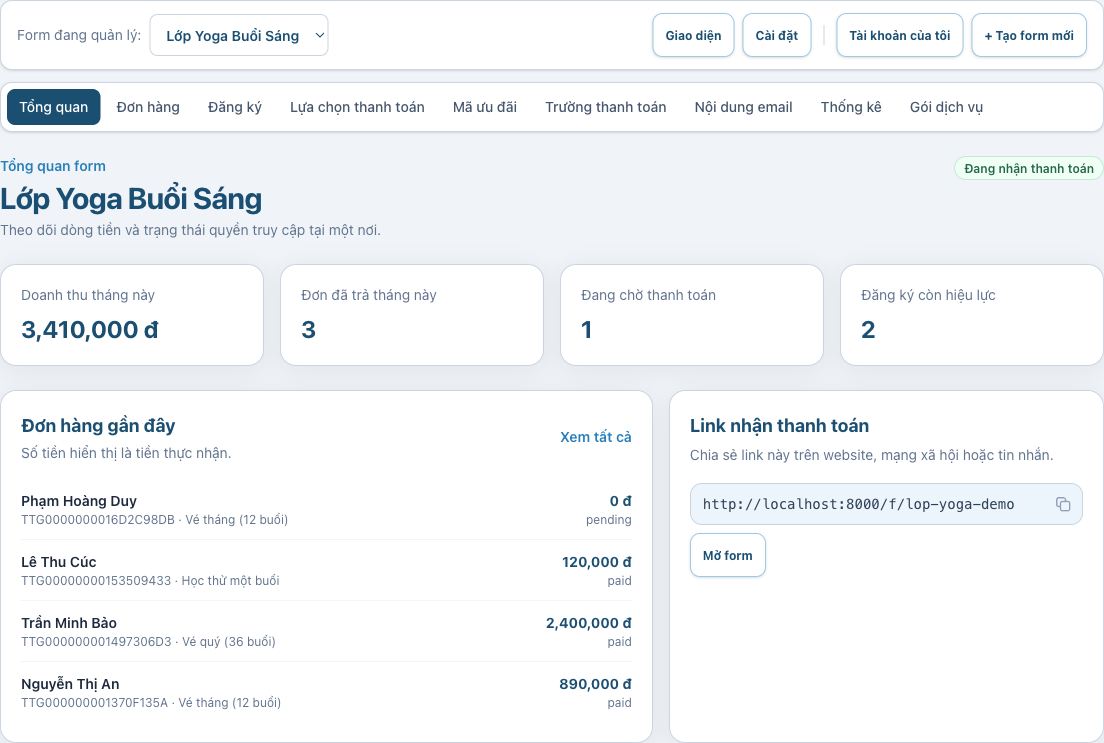
Khu quản lý gồm những gì
Sau khi đăng nhập bạn vào thẳng Khu quản lý (mở tab mới). Có hai tầng điều hướng, phân biệt rõ để đỡ lạc:
- Panel trên cùng là bối cảnh và cấu hình của form: chọn form đang quản lý, Giao diện (mở tab mới) (logo, tone màu, mã nhúng) và Cài đặt (mở tab mới) (thông tin, lịch nhắc, chọn kết nối nhận tiền). Cạnh đó là Kết nối thanh toán (mở tab mới), thuộc về bạn chứ không thuộc form nào: tài khoản ngân hàng, webhook và API key nằm ở đó, và nhiều form dùng chung được một kết nối.
- Thanh tab bên dưới là dữ liệu của chính form đó: đơn hàng (mở tab mới), đăng ký (mở tab mới), lựa chọn thanh toán (mở tab mới), mã ưu đãi (mở tab mới), trường thanh toán (mở tab mới), nội dung email (mở tab mới), thống kê (mở tab mới), gói dịch vụ (mở tab mới).
Mọi số liệu bạn thấy đều thuộc riêng form đang chọn. Có nhiều form thì đổi ở ô bên trái panel trước khi đọc số. Nút tròn dấu ? ở góc dưới bên phải mở lại hướng dẫn ngay trên trang bạn đang đứng.
Khách thanh toán không cần tạo tài khoản. Thông tin khách được lưu theo từng người bán và dùng để lập đơn hàng, gửi biên nhận và quản lý quyền sử dụng.
Thanh Toán Gọn không giữ tiền hộ: khách chuyển khoản thẳng vào tài khoản ngân hàng của bạn. SePay.vn là dịch vụ trung gian đọc biến động số dư và báo về hệ thống qua webhook để tự động xác nhận đơn hàng, không cần bạn ngồi kiểm tra tin nhắn ngân hàng thủ công.
1.2. Đăng ký SePay và liên kết ngân hàng
Vào SePay.vn, đăng ký tài khoản. Gói miễn phí 0đ dùng đủ cho phần lớn người bán: tối đa 50 giao dịch/tháng, vượt thì nâng cấp gói trả phí của SePay. Gói trả phí chỉ khác ở số lượng giao dịch, danh sách ngân hàng thì giống hệt. Vào mục "Ngân hàng" → "+ Kết nối thêm" → chọn ngân hàng của bạn → làm theo hướng dẫn xác thực của SePay.
Tài khoản nhận tiền phải mở tại một trong 12 ngân hàng này
Đây là các ngân hàng mở API cho SePay đọc giao dịch. Tài khoản nhận tiền nằm ngoài danh sách thì QR vẫn dựng được và tiền vẫn về, nhưng SePay không đọc được giao dịch nên đơn không tự chuyển sang "Đã thanh toán", bạn sẽ phải xác nhận tay từng đơn.
-
 ABBANK
ABB
ABBANK
ABB
-
 ACB
ACB
ACB
ACB
-
 BIDV
BIDV
BIDV
BIDV
-
 KienLongBank
KLB
KienLongBank
KLB
-
 MBBank
MB
MBBank
MB
-
 MSB
MSB
MSB
MSB
-
 OCB
OCB
OCB
OCB
-
 Sacombank
STB
Sacombank
STB
-
 TPBank
TPB
TPBank
TPB
-
 Vietcombank
VCB
Vietcombank
VCB
-
 VietinBank
ICB
VietinBank
ICB
-
 VPBank
VPB
VPBank
VPB
Mã bên phải mỗi tên là mã VietQR, trùng với mã hiện trong ô chọn ngân hàng khi bạn tạo kết nối nhận tiền. Ô chọn đó liệt kê nhiều ngân hàng hơn bảng này vì nó là danh sách dựng được mã VietQR, không phải danh sách đọc được giao dịch. Cứ theo bảng này.
Khách hàng của bạn thì không bị giới hạn gì: họ quét VietQR bằng app ngân hàng nào cũng được. Danh sách trên áp dụng cho mọi gói SePay, kể cả gói miễn phí - các gói chỉ khác nhau ở số lượng giao dịch mỗi tháng. Ngân hàng của bạn không có trong bảng thì SePay nói là kết nối được qua SMS Banking; hãy hỏi SePay trước, vì đường đó không giống kết nối API trực tiếp.
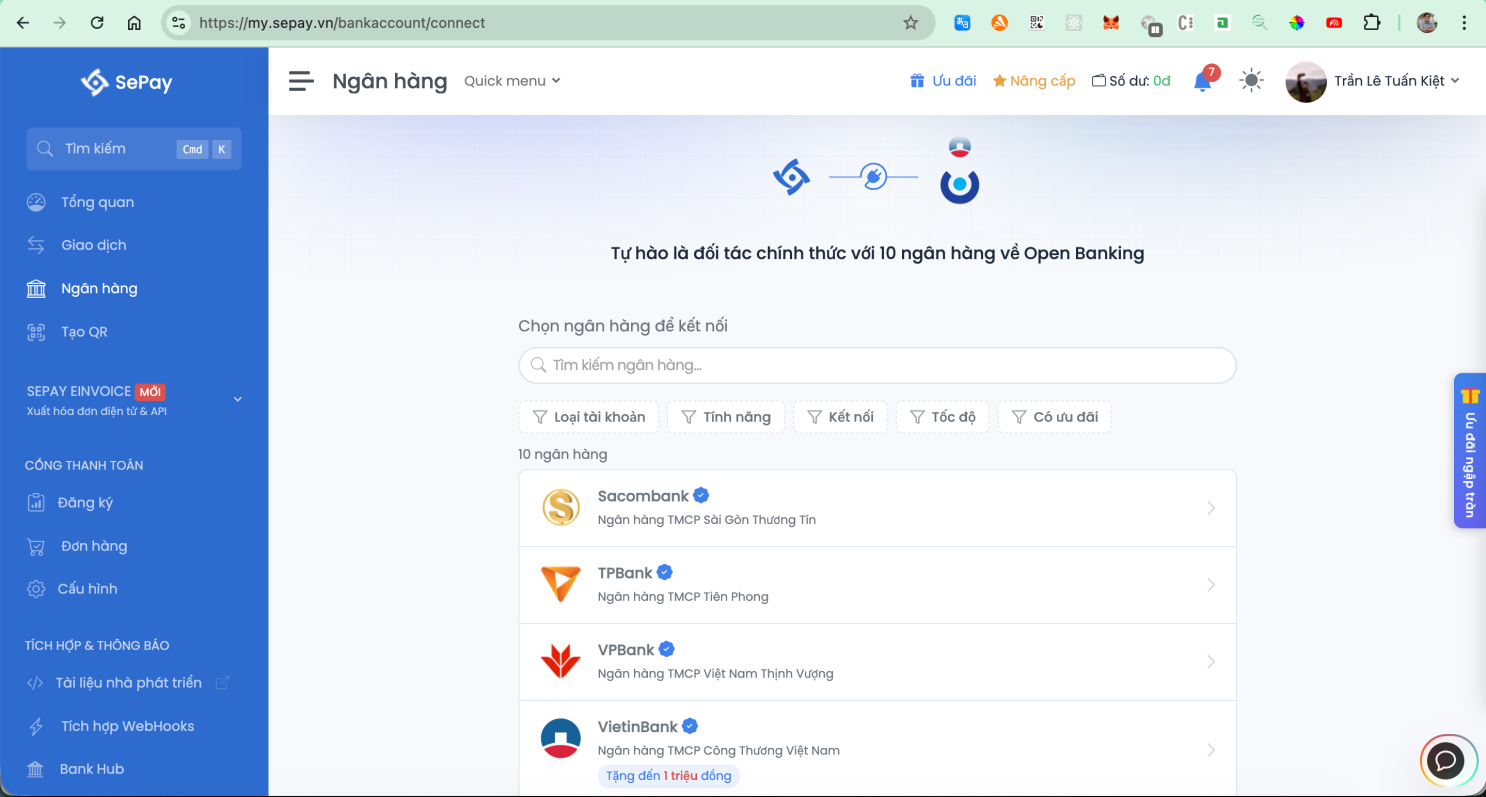
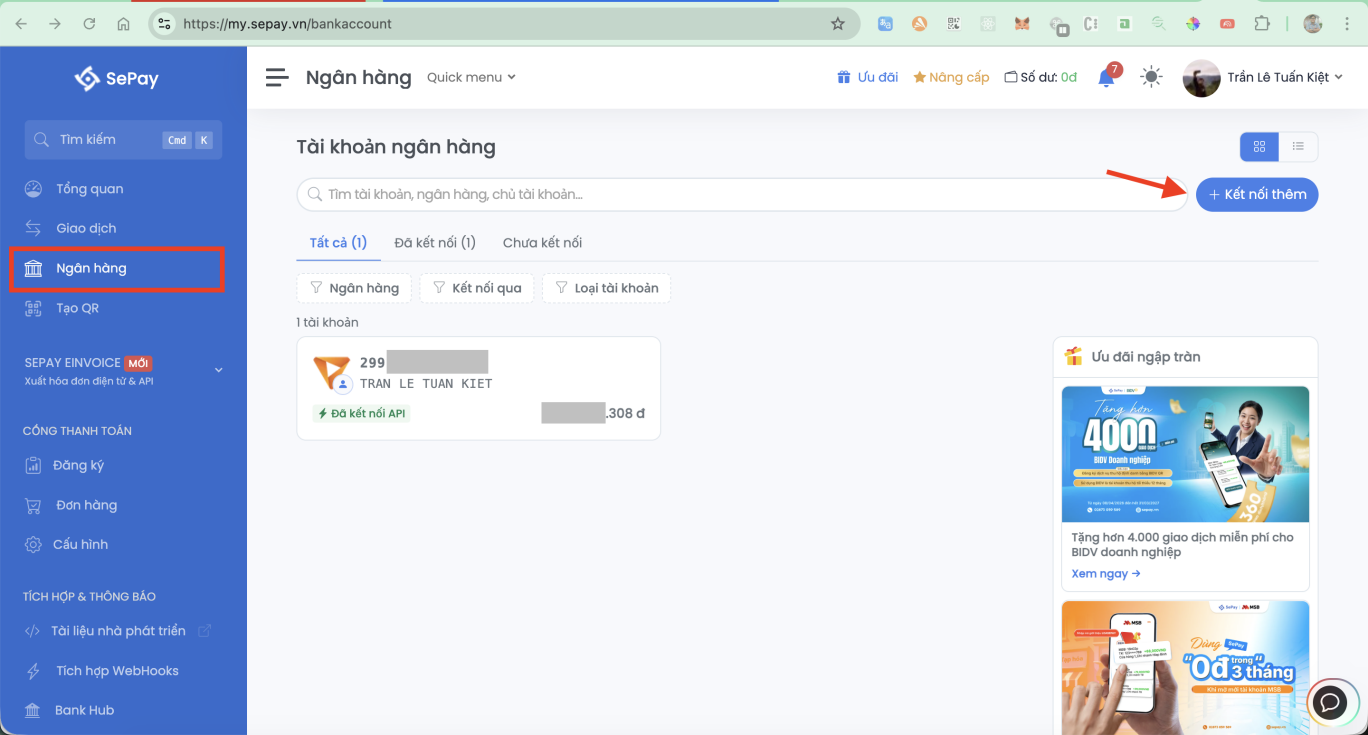
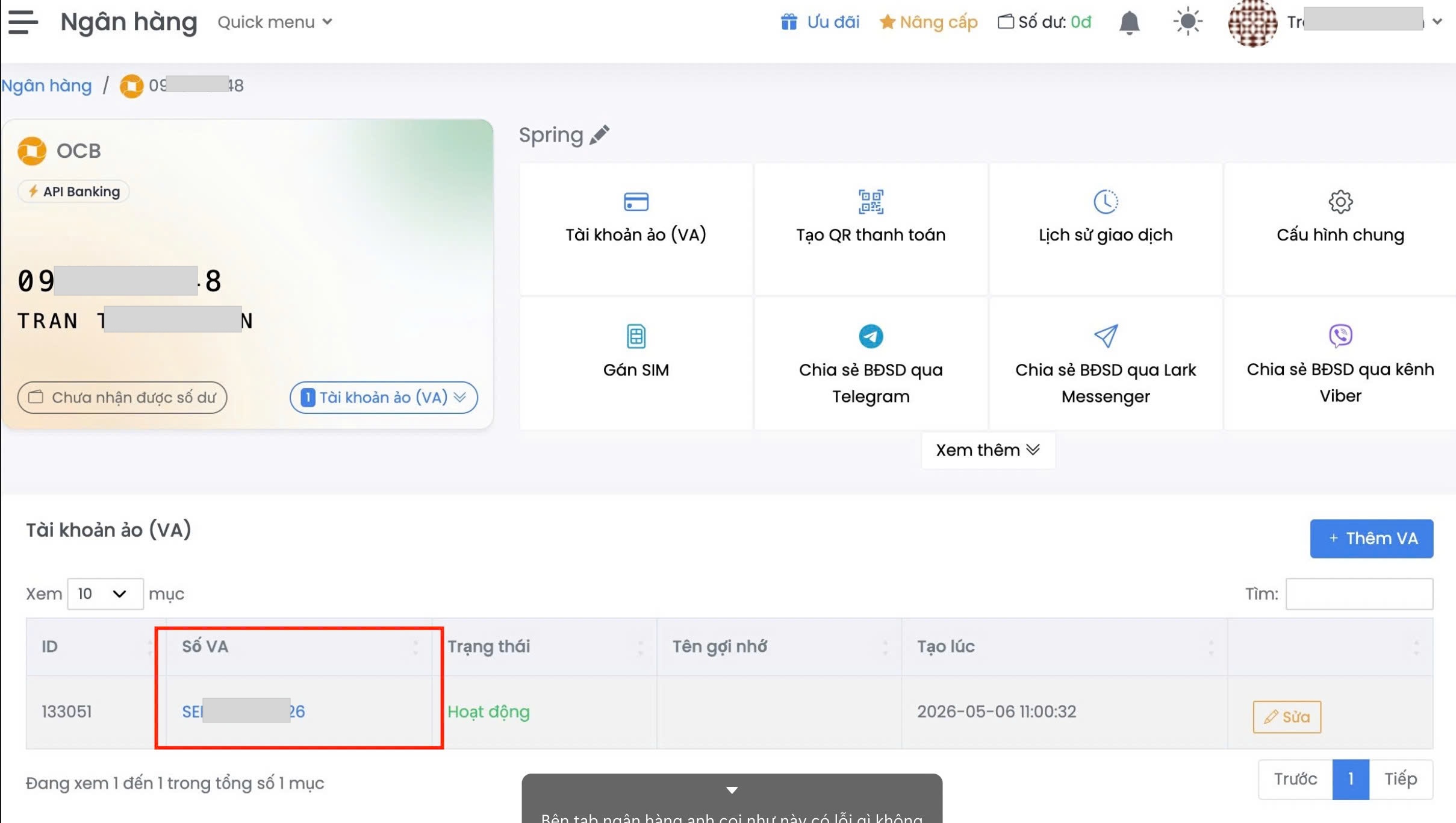
Một số ngân hàng cấp số Tài khoản ảo (VA): dùng số VA, không dùng số tài khoản thật
Vào SePay → "Ngân hàng" → chọn tài khoản. Nếu có mục "Tài khoản ảo (VA)", hãy lấy đúng số VA - đây là số cần điền vào ô "Số tài khoản" khi tạo form hoặc ở Cài đặt của Thanh Toán Gọn. Điền nhầm số tài khoản thật trong khi ngân hàng đã cấp VA sẽ khiến hệ thống không thể đối soát giao dịch, đơn sẽ mãi ở trạng thái "Chờ thanh toán" dù tiền đã về.
Bước 02
Tạo form thanh toán
Một form nên đại diện cho một dịch vụ hoặc một loại quyền sử dụng. Nếu bạn bán hai dịch vụ độc lập, hãy tạo hai form để báo cáo và gia hạn không bị trộn.
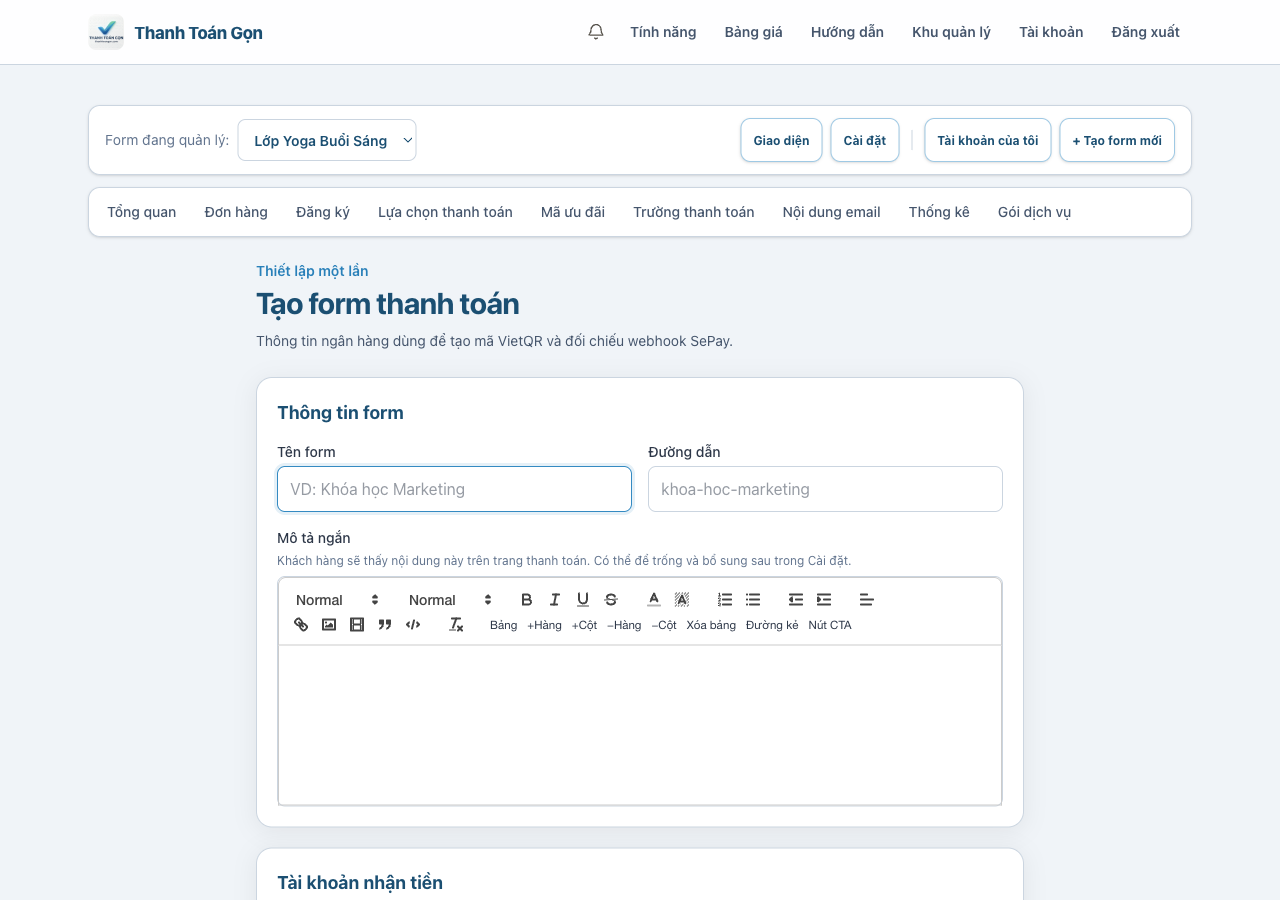
Mở trang tạo form (mở tab mới) (hoặc bấm “+ Tạo form mới” ở panel trên cùng của khu quản lý). Nhớ để sẵn số tài khoản nhận tiền đã lấy ở bước 01 - ô đó là bắt buộc.
Số tài khoản khai ở đây phải khớp tài khoản đã liên kết trong SePay
Chưa có kết nối nhận tiền nào thì bước này bắt bạn khai một tài khoản mới, và ô “Số tài khoản” chính là số hệ thống dùng để đối soát với webhook SePay. Điền một số khác với số đã liên kết ở SePay - kể cả điền số tài khoản thật trong khi ngân hàng đã cấp số VA ở bước 01 - thì tiền vẫn về tài khoản của bạn, nhưng hệ thống không khớp được giao dịch với đơn nào, nên đơn không tự chuyển sang “Đã thanh toán” và bạn sẽ phải xác nhận tay từng đơn. Mở SePay → “Ngân hàng” để đối chiếu lại con số trước khi bấm tạo form.
Trường hợp hay gặp nhất: điền số điện thoại. Nhiều ngân hàng cho nhận tiền qua số điện thoại, nhưng đó chỉ là một cách gợi nhớ - số tài khoản thật vẫn là một dãy số khác, và SePay báo về dãy số thật. Số điện thoại chỉ điền được khi ngân hàng đã đổi hẳn số tài khoản của bạn thành đúng số đó. Cách phân biệt: mở SePay → “Ngân hàng”, con số đang hiện ở đó là con số duy nhất đúng - cứ copy nguyên xi, đừng gõ lại theo trí nhớ.
Bước 03
Tích hợp SePay
Webhook URL và API key thuộc về kết nối nhận tiền mà form đang dùng, và kết nối đầu tiên được tạo cùng lúc với form ở bước 02, nên phần này bắt buộc làm sau. Dán hai giá trị đó vào SePay để mỗi lần tiền về, SePay gọi về hệ thống và đơn được xác nhận tự động.
Chỉ phải làm một lần cho mỗi tài khoản ngân hàng. Form thứ hai trở đi, nếu bạn chọn dùng lại kết nối đã có ở bước tạo form thì webhook này phục vụ luôn form mới - không phải thêm gì trong SePay. Ngược lại, đừng khai cùng một số tài khoản thành hai kết nối: SePay sẽ đẩy mọi giao dịch của tài khoản đó tới cả hai webhook, và cái không sở hữu đơn sẽ gửi cho bạn email "tiền về chưa khớp đơn" ở mọi giao dịch.
Toàn bộ việc xác nhận đơn tự động đi qua webhook này, nên hạn mức 50 giao dịch/tháng của gói SePay miễn phí cũng là hạn mức số đơn được xác nhận tự động. Bán nhiều hơn mức đó thì tính tới gói trả phí của SePay; đơn vượt hạn mức bạn vẫn xác nhận tay được ở trang Đơn hàng, nhưng đó là việc thủ công.
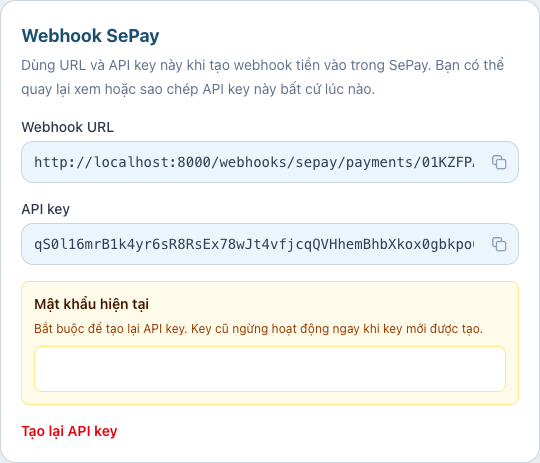
3.1. Lấy Webhook URL và API key
Ngay sau khi tạo form xong, hai giá trị này hiện luôn trên màn hình. Muốn xem lại thì vào Kết nối thanh toán (mở tab mới) và mở thẻ của kết nối tương ứng, hoặc xem nhanh ở thẻ "Webhook SePay" trong Cài đặt (mở tab mới) của form. Copy cả hai để dùng ở bước tiếp theo. Khác với trước đây, bạn có thể xem hoặc sao chép lại API key bất cứ lúc nào, không chỉ đúng một lần lúc tạo.
3.2. Tạo webhook trong SePay (4 tab)
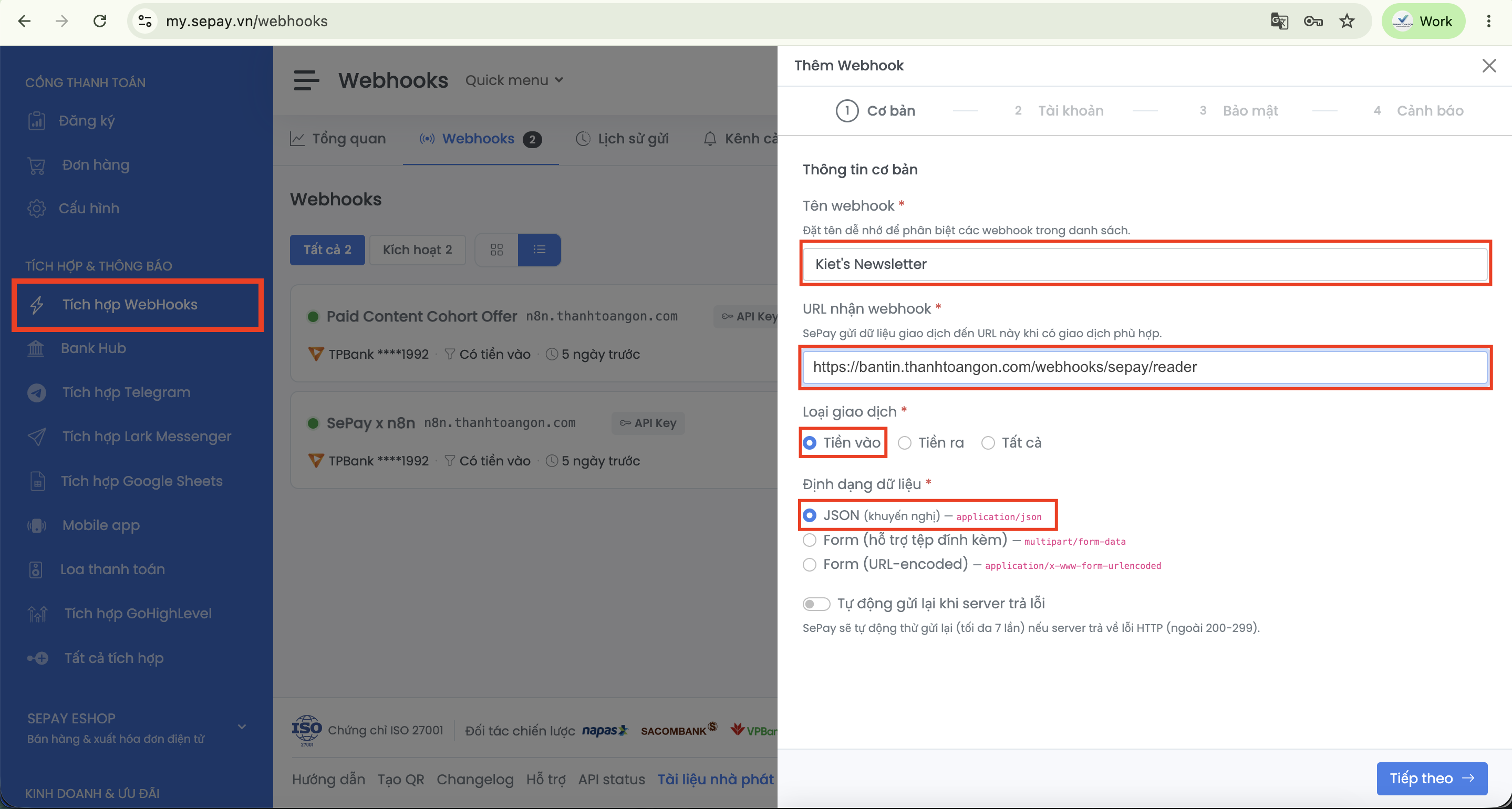
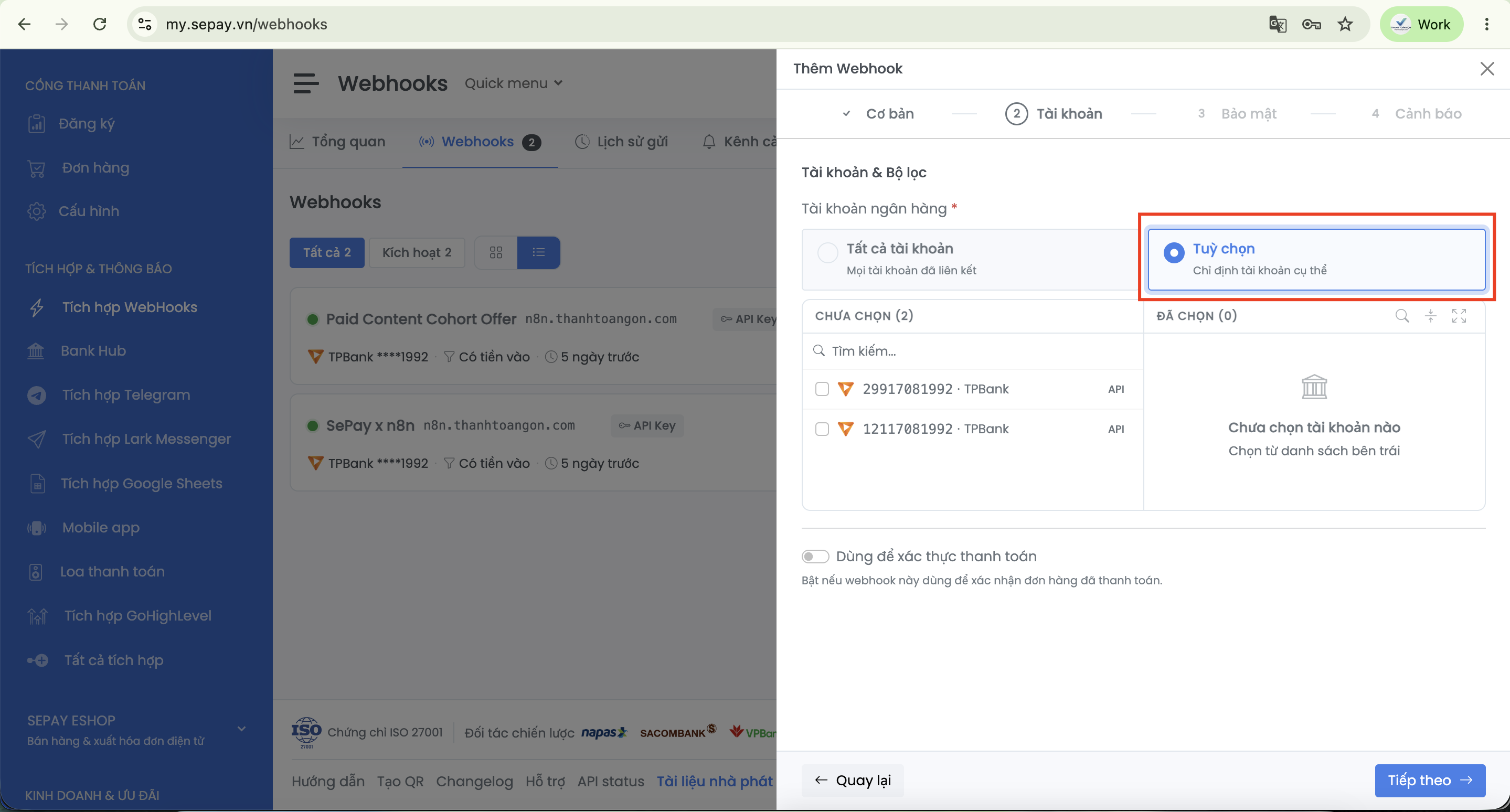
Trong SePay, vào Tích hợp Webhooks → "+ Thêm Webhook", điền lần lượt 4 tab:
Tab "Cơ bản": đặt tên gợi nhớ, dán Webhook URL, chọn loại giao dịch "Tiền vào", định dạng "JSON"
Tab "Tài khoản": chọn "Tuỳ chọn" rồi tick đúng tài khoản ngân hàng đã liên kết ở bước 1.2
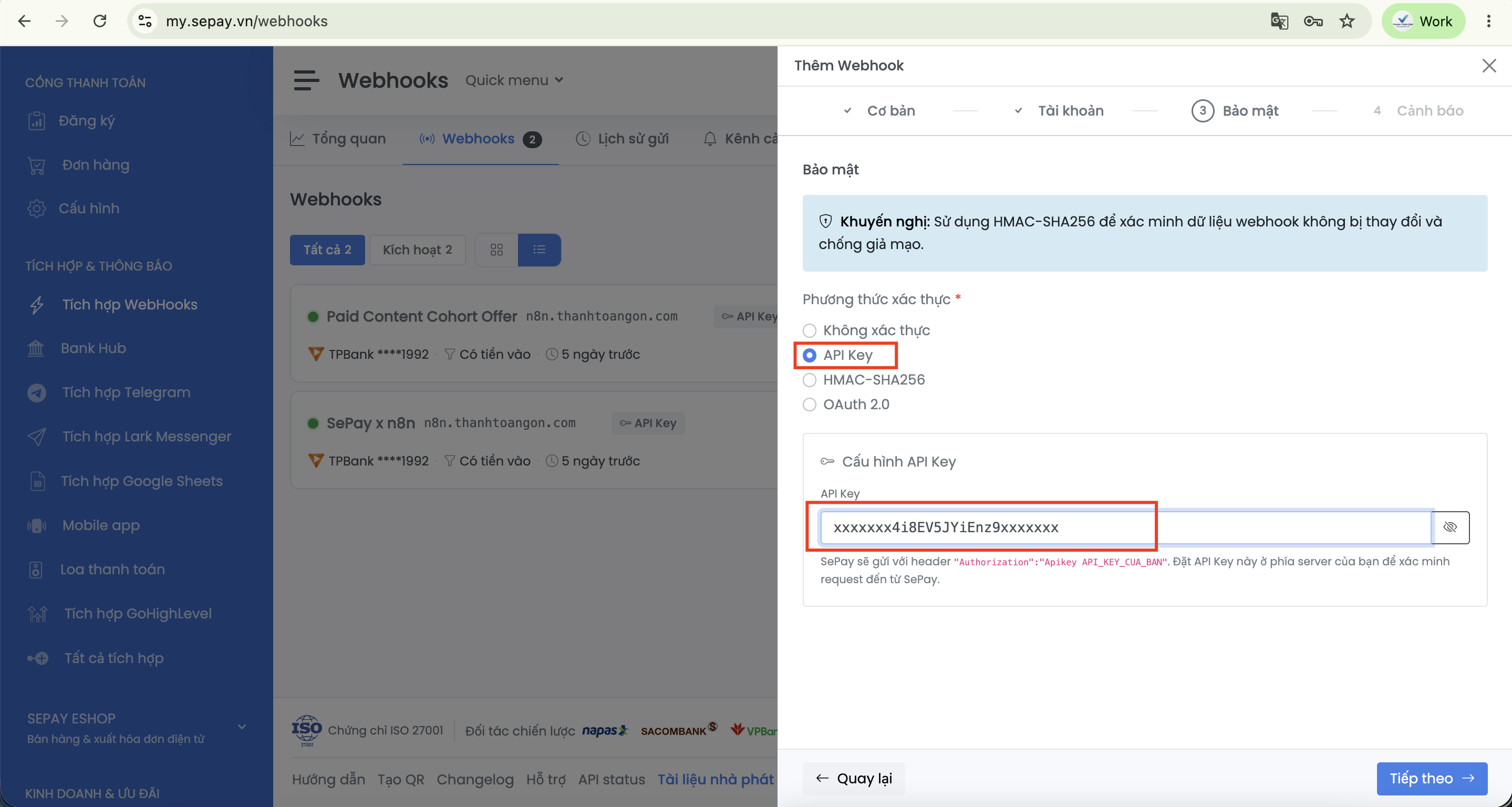
Tab "Bảo mật": chọn phương thức xác thực "API Key", dán đúng API key đã copy ở bước 3.1
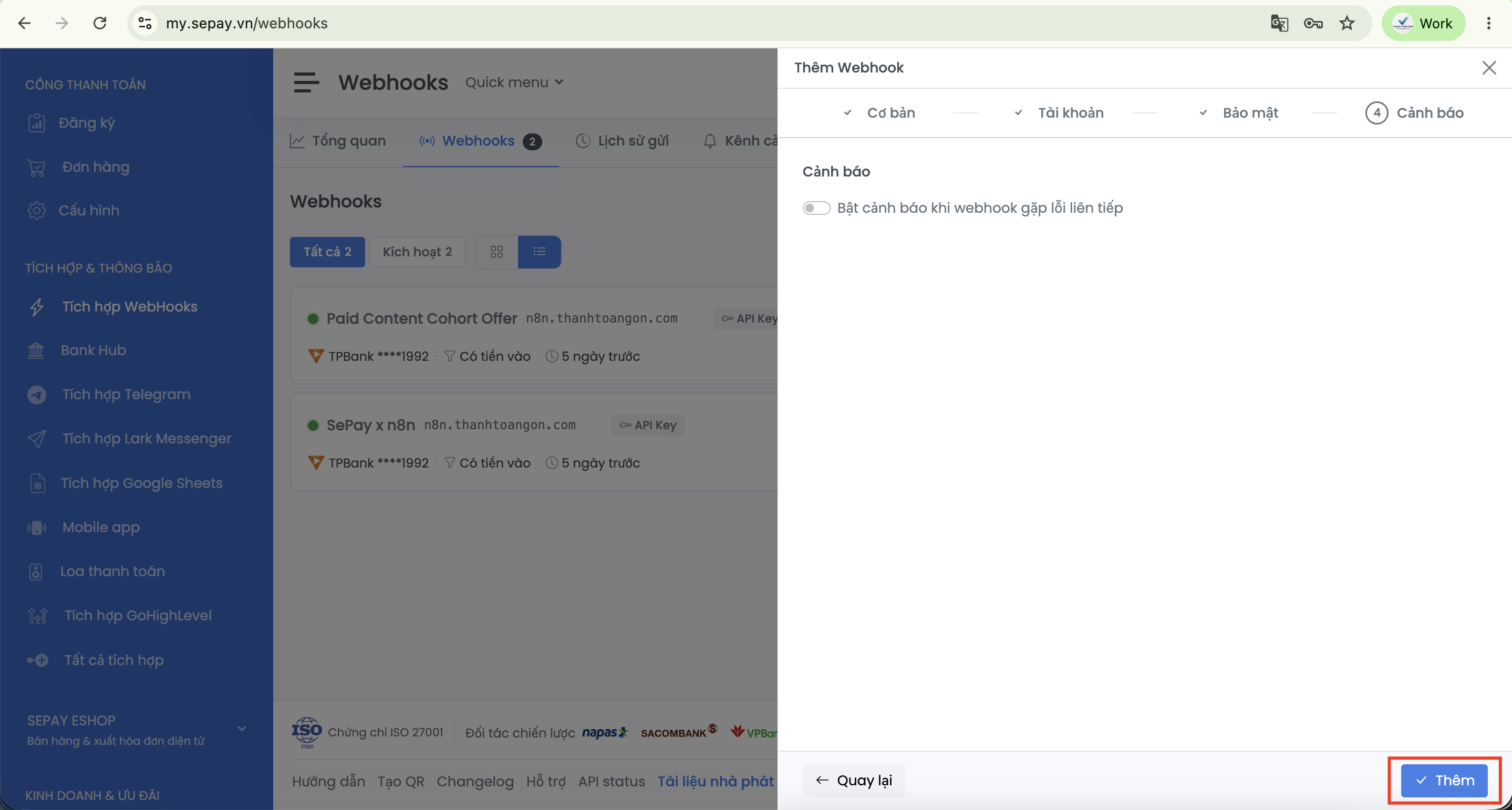
Tab "Cảnh báo": để mặc định hoặc bật cảnh báo lỗi liên tiếp (tùy chọn), bấm "Thêm" để hoàn tất
Nếu webhook không tự xác nhận sau khoảng 1 phút
- Kiểm tra Webhook URL và API key có khớp nguyên văn giữa Kết nối thanh toán (mở tab mới) của Thanh Toán Gọn và Webhook trong SePay không.
- Kiểm tra form đang dùng đúng kết nối nào ở Cài đặt (mở tab mới): nếu bạn có nhiều kết nối, đơn chỉ được xác nhận qua webhook của đúng kết nối form đó đang dùng.
- Vào SePay → Webhooks → "Lịch sử gửi" xem request đã gửi đi chưa và mã lỗi trả về là gì.
- Kiểm tra lại số tài khoản/VA đã điền đúng như tài khoản đã liên kết trong SePay chưa - sai số này thì SePay không có gì để báo về.
- Fallback: bấm nút "Xác nhận TT" ngay trong bảng Đơn hàng (mở tab mới) để xác nhận thủ công (dùng khi khách chuyển sai nội dung, không nên dùng để né lỗi cấu hình webhook).
Bước 04
Cấu hình lựa chọn thanh toán
Làm ở trang Lựa chọn thanh toán (mở tab mới).
Mỗi lựa chọn là một cách mua hoặc một kỳ hạn của cùng dịch vụ. Giá, quyền lợi và điều kiện mở bán được chụp lại vào đơn hàng để lịch sử không thay đổi khi bạn sửa cấu hình sau này.
Một số tiền xác định
Nhập giá VND. Có thể kết hợp mã ưu đãi nếu form và lựa chọn đáp ứng điều kiện của mã.
Khách chọn trong một khoảng
Minimum và maximum đều bắt buộc, đều tính cả hai đầu. Minimum có thể bằng 0.
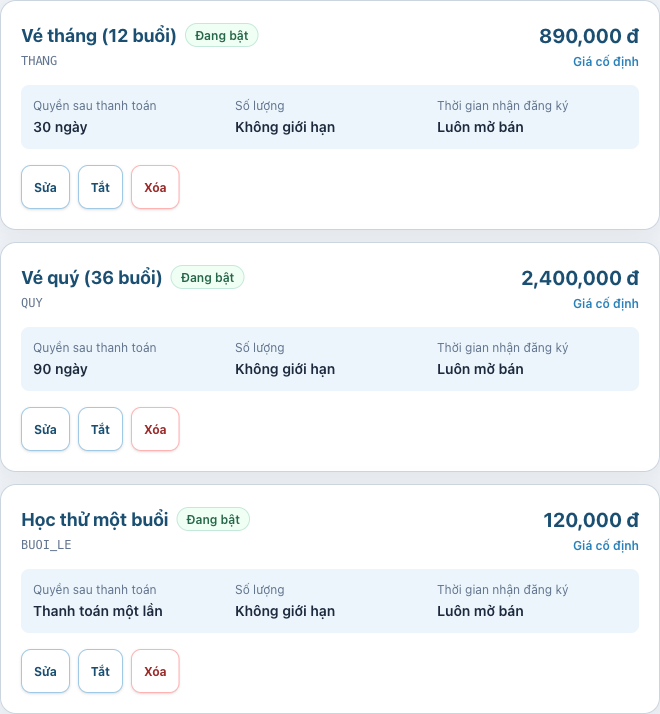
Quyền sử dụng sau thanh toán
Một lần
Ghi một dòng "Đã hoàn tất" ở tab Đăng ký, không có ngày hết hạn và không gia hạn được. Khách mua lại bao nhiêu lần cũng được.
Có thời hạn
Nhập số ngày. Hệ thống tạo kỳ hạn và ngày hết hạn, có nhắc gia hạn.
Trọn đời
Không có ngày hết hạn và không gửi nhắc gia hạn.
Số lượng và thời gian mở bán
- ✓Giới hạn số suất chỉ đếm đơn đã thanh toán, gồm đơn gia hạn và đơn 0 đ.
- ✓Đơn đang chờ không giữ suất. Hệ thống kiểm tra lại suất khi xác nhận tiền.
- ✓Thời điểm bắt đầu và kết thúc áp dụng cho cả mua mới và gia hạn.
- ✓Tiền tới sau deadline hoặc khi hết suất được ghi nhận và chuyển sang cần kiểm tra, không tự cấp quyền.
Bước 05
Mã ưu đãi và thông tin khách
Hai phần tùy chọn, bỏ qua được nếu bạn chỉ cần nhận tiền đơn giản.
Mã ưu đãi
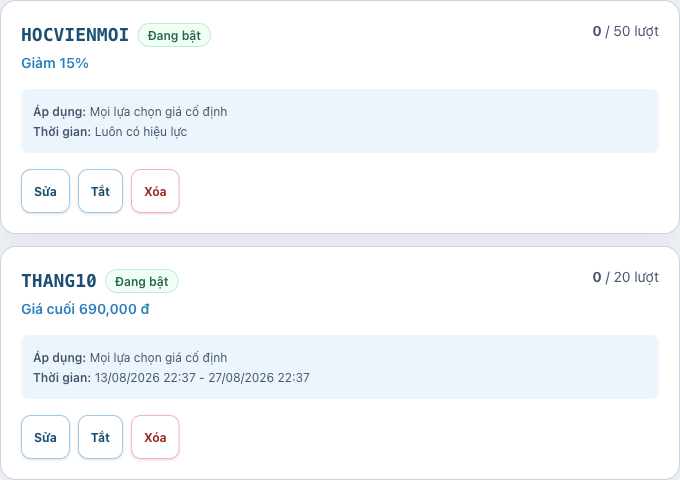
Tạo ở trang Mã ưu đãi (mở tab mới). Giảm theo số tiền hoặc theo phần trăm, có thể giới hạn số lượt dùng và thời gian hiệu lực.
- Mã luôn được lưu và tra cứu ở dạng chữ in hoa, khách gõ thường vẫn khớp.
- Không dùng được với lựa chọn để khách tự nhập số tiền. Giao diện tự ẩn ô nhập mã, và máy chủ vẫn từ chối nếu có ai cố gửi lên.
- Mã đã dùng được chụp lại vào đơn, nên sửa hay xóa mã về sau không làm đổi các đơn cũ.
Trường thanh toán
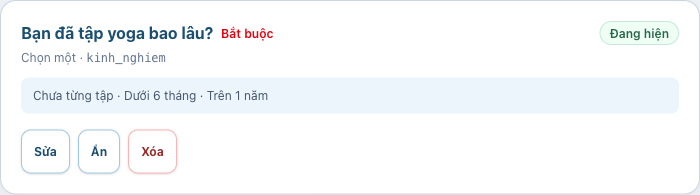
Thêm ở trang Trường thanh toán (mở tab mới) khi bạn cần hỏi thêm thông tin ngoài tên, email và số điện thoại.
- Nhiều kiểu: một dòng, nhiều dòng, chọn một, chọn nhiều.
- Chỉ hỏi thứ bạn thật sự cần để cung cấp dịch vụ. Mỗi trường thêm vào là một bước khách phải vượt qua.
- Giá trị khách nhập hiện ở tab Đơn hàng, trong email và file Excel xuất ra, theo đúng nhãn bạn đặt.
Bước 06
Mua gói dịch vụ để bật nhận tiền thật
Đây là bước dễ bị bỏ sót nhất. Tạo form, cấu hình và xem thử đều miễn phí, nhưng một form chỉ nhận được thanh toán thật từ khách khi nó đang có gói dịch vụ còn hiệu lực.
Form chưa có gói thì khách không đặt được đơn nào
Khách mở link sẽ thấy thông báo form đang tạm dừng và không có đơn nào được tạo, chứ không phải đơn vẫn ghi nhận rồi chờ thanh toán sau. Hãy mua gói (mở tab mới) trước khi bắt đầu chia sẻ link; bảng giá đầy đủ ở trang Bảng giá (mở tab mới).
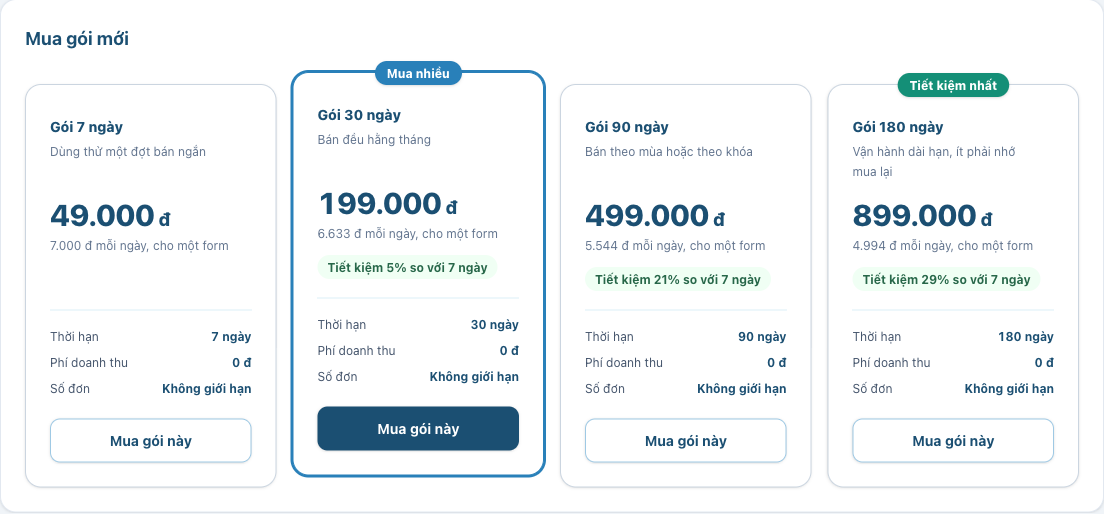
Giá từng gói được công bố tại trang Bảng giá. Gói càng dài thì giá mỗi ngày càng rẻ.
6.1. Phí gói KHÁC với tiền khách trả bạn
Hai dòng tiền này hoàn toàn tách biệt, và Thanh Toán Gọn không hề giữ tiền của bạn:
Tiền khách trả
Đi thẳng vào tài khoản ngân hàng của bạn. Nền tảng chỉ đọc biến động số dư qua SePay để biết đơn nào đã trả, không chạm được vào số tiền đó.
Phí gói dịch vụ
Là khoản bạn trả cho nền tảng để form được bật nhận tiền thật, chuyển vào tài khoản của Thanh Toán Gọn. Không tính theo doanh thu: bán bao nhiêu cũng đúng giá gói.
6.2. Bốn bước mua
- Chọn form cần mua ở panel trên cùng, rồi mở tab Gói dịch vụ (mở tab mới). Gói mua cho form nào chỉ có tác dụng với form đó.
- Bấm “Mua gói này” ở gói bạn chọn. Mã QR cùng đầy đủ thông tin chuyển khoản hiện ra ở khối phía trên lưới gói - có cả tên ngân hàng, số tài khoản và nút sao chép, để bạn chuyển khoản trên máy tính mà không cần quét QR.
- Chuyển đúng số tiền và giữ nguyên nội dung chuyển khoản hệ thống đưa ra.
- Tiền về là gói kích hoạt ngay, không cần chờ ai duyệt. Trang tự cập nhật trạng thái.
Giữ nguyên nội dung chuyển khoản, đừng gõ lại theo trí nhớ
Nội dung có dạng SEVQR TAPMAS… và là thứ duy nhất cho hệ thống biết khoản tiền đó trả cho lượt mua gói nào của bạn. Sửa, viết tắt hay thêm chữ vào là giao dịch không tự khớp được, gói không kích hoạt dù tiền đã về, và phải nhờ bộ phận hỗ trợ đối soát tay. Dùng nút sao chép trên trang cho chắc.
6.3. Bấm mua nhiều lần thì sao
Mô hình trả trước nên không có hóa đơn nợ và không có trạng thái quá hạn. Một lượt bấm mua rồi không chuyển khoản chỉ nằm lại trong Lịch sử mua gói ở trạng thái chờ, không phát sinh nghĩa vụ nào và cũng không tự hủy.
- Bấm lại đúng gói đang chờ: giữ nguyên mã giao dịch cũ. Bạn lỡ chuyển theo mã cũ thì vẫn được tính.
- Bấm sang gói khác: sinh mã giao dịch mới và QR trên màn hình đổi theo. Từ lúc đó hãy chuyển theo mã mới, đừng chuyển theo mã cũ nữa.
- Bấm mua khi form đang có gói chạy: luôn là một lượt mua thêm với mã riêng. Thời hạn nối tiếp, không đè lên gói đang chạy.
Bấm gói từ trang Bảng giá (mở tab mới) chỉ đưa bạn sang tab Gói dịch vụ và làm nổi bật sẵn gói đó, chưa mua gì cả. Việc mua luôn cần bạn bấm thêm một lần nữa ở chính tab đó.
6.4. Đã mua gói mà form vẫn báo tạm dừng?
Gói chỉ là một trong bốn điều kiện để form nhận được đơn. Panel trên cùng của khu quản lý luôn hiện đúng lý do đang chặn kèm nút đi tới chỗ sửa, nên hãy đọc ở đó trước:
6.5. Mua rồi thấy không phù hợp
Không hài lòng? Hoàn tiền trong 24 giờ
Trong 7 ngày kể từ lần kích hoạt gói đầu tiên của một form, nếu bạn thấy dịch vụ không phù hợp thì gửi email tới support@thanhtoangon.com kèm email tài khoản và tên form thanh toán. Chúng tôi hoàn phí gói trong 24 giờ kể từ khi nhận yêu cầu.
Bước 07
Giao diện, kiểm thử và chia sẻ
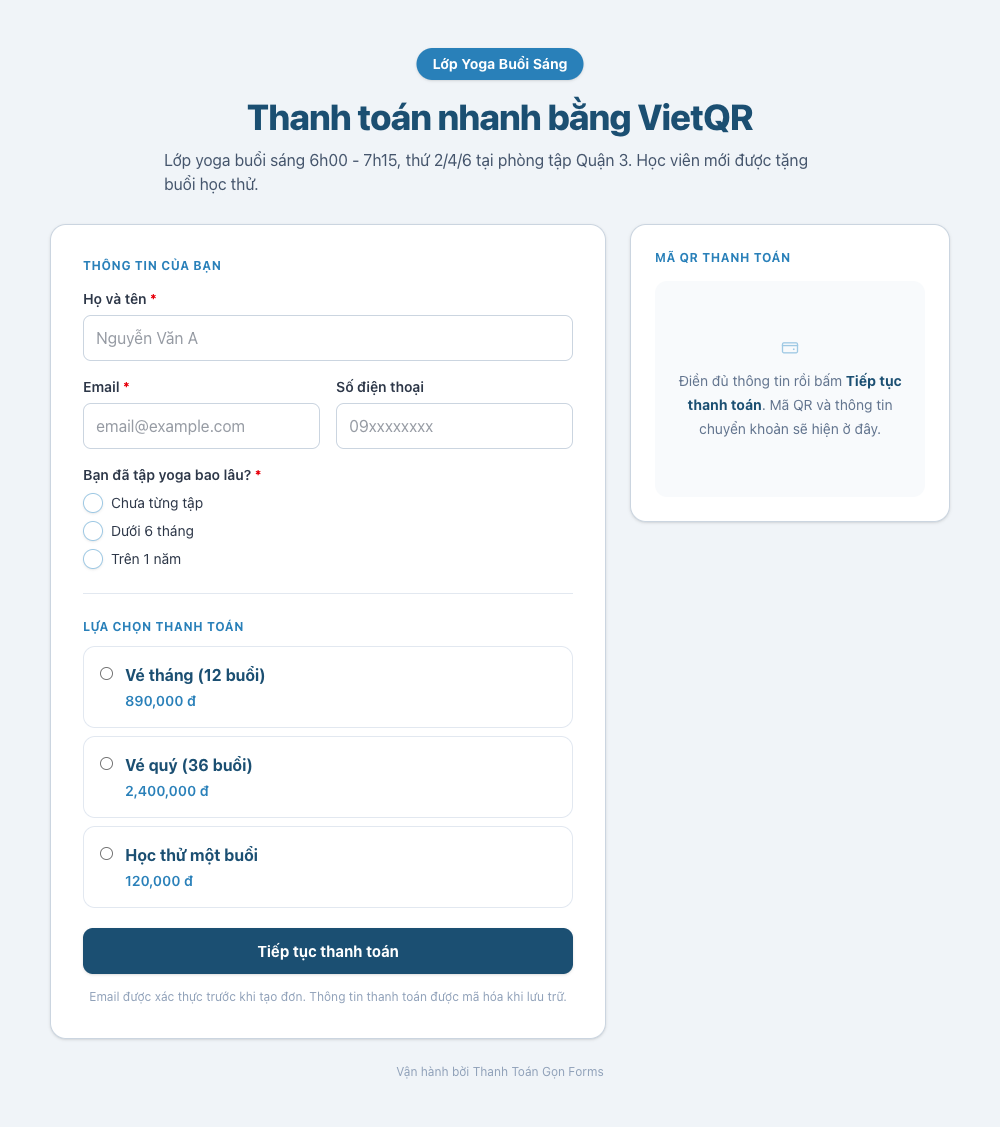
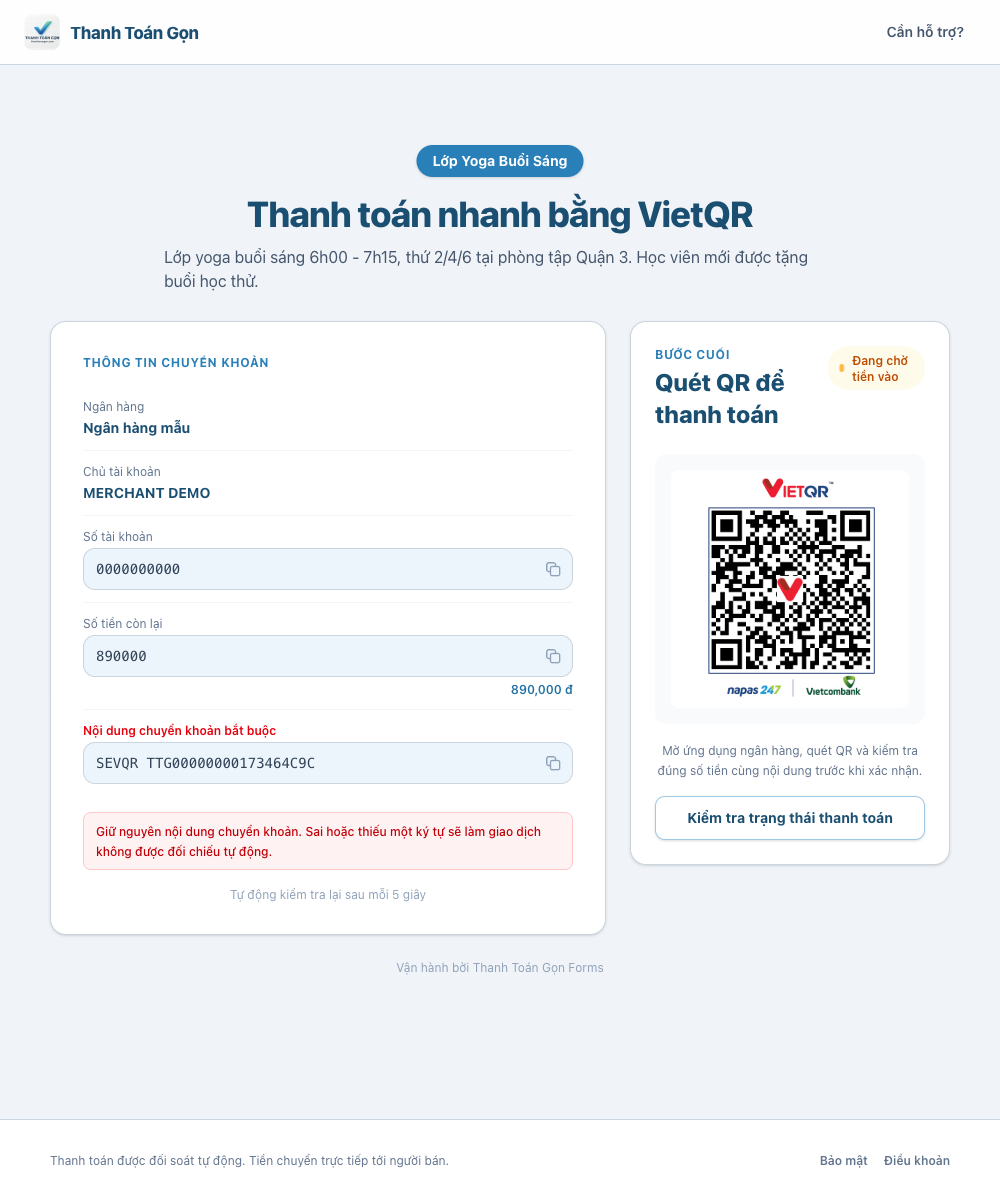
Mở link form trong cửa sổ riêng và đi hết luồng như một khách hàng. Dùng một lựa chọn thử nghiệm có giá phù hợp, sau đó thực hiện giao dịch thật nếu chính sách ngân hàng của bạn cho phép.
Checklist trước khi mở bán
Khi mọi mục đều đúng, bật trạng thái công khai và chia sẻ đường dẫn /f/duong-dan-cua-ban.
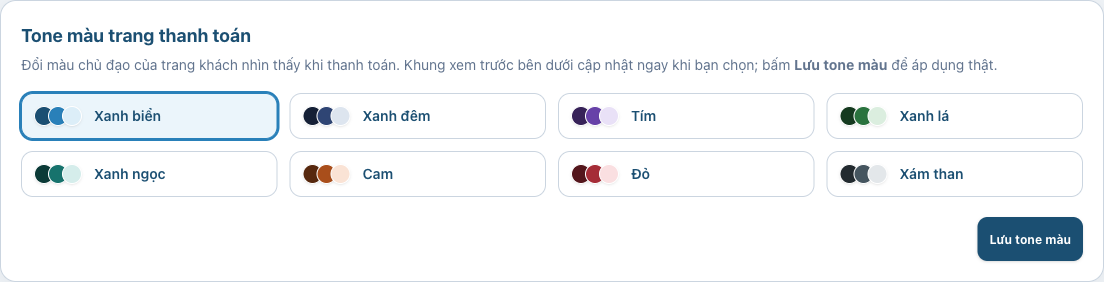
7.1. Đổi tone màu trang thanh toán
Vào Giao diện (mở tab mới) → thẻ Tone màu trang thanh toán và chọn một trong các tone dựng sẵn. Khung xem trước ngay bên dưới cập nhật lập tức; bấm Lưu tone màu để áp dụng cho khách.
- Các tone đều đã được kiểm độ tương phản, nên chữ luôn đọc được trên mọi nền.
- Tone áp cho toàn bộ trang thanh toán: nút, tiêu đề, viền ô nhập và nền trang.
- Logo và tên form đặt ở thẻ Logo form thanh toán ngay phía trên, tách riêng khỏi tone màu.
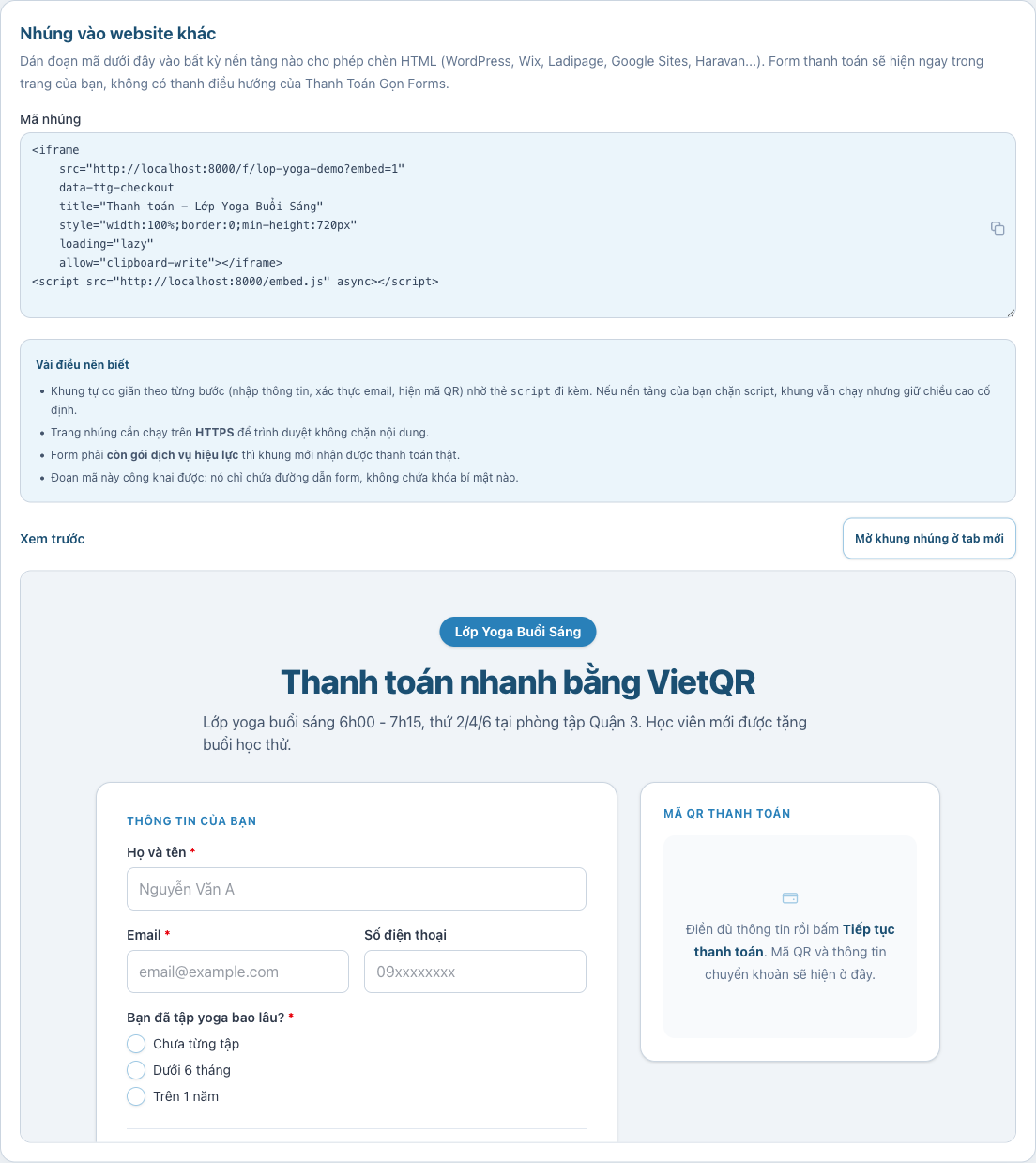
7.2. Nhúng form vào website khác
Nếu bạn đã có website hoặc landing page riêng, không cần bắt khách rời trang. Vào Giao diện (mở tab mới) → thẻ Nhúng vào website khác, sao chép đoạn mã và dán vào bất kỳ nền tảng nào cho phép chèn HTML (WordPress, Wix, Ladipage, Google Sites, Haravan...).
- Bản nhúng bỏ hẳn thanh điều hướng của Thanh Toán Gọn, chỉ còn logo và khối thanh toán của bạn.
- Khung tự co giãn theo từng bước, nên mã QR không bị cắt khi khách chuyển sang bước thanh toán.
- Trang chứa mã nhúng nên chạy trên HTTPS, nếu không trình duyệt có thể chặn nội dung.
- Đoạn mã chỉ chứa đường dẫn form, không chứa khóa bí mật nào, nên dán công khai được.
- Form vẫn phải còn gói dịch vụ hiệu lực thì khung nhúng mới nhận được thanh toán thật.
Bước 08
Theo dõi đơn hàng và đối soát
Mọi thứ ở phần này nằm ở trang Đơn hàng (mở tab mới), số liệu tổng hợp thì ở Thống kê (mở tab mới).
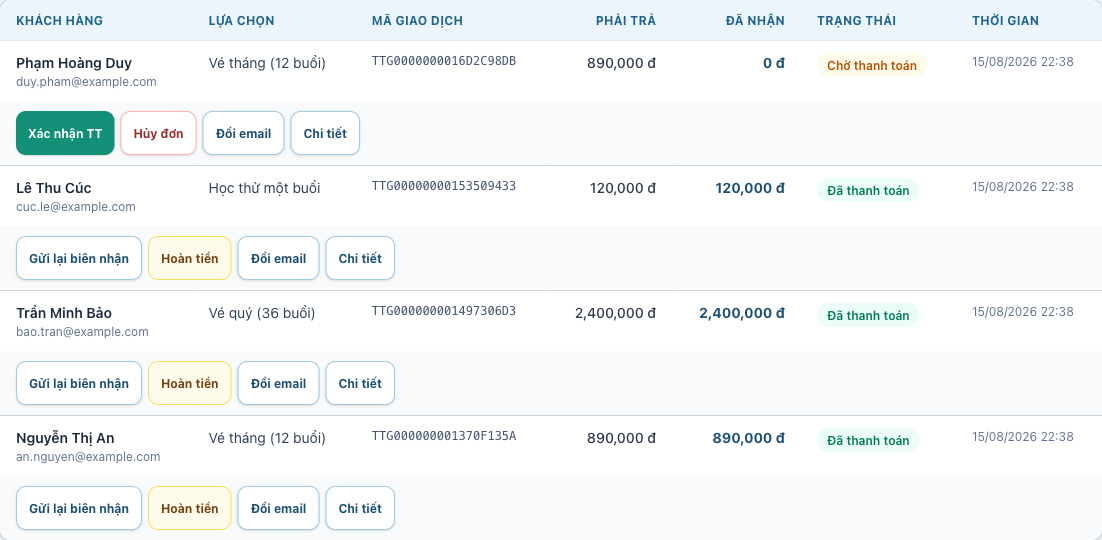
Mỗi lượt thanh toán tạo một đơn hàng riêng. Không sửa số tiền hoặc thời hạn trực tiếp trên đơn đã thanh toán. Hãy dùng thao tác điều chỉnh có lưu lịch sử khi cần xử lý ngoại lệ.
Chưa nhận đủ tiền và vẫn còn trong hạn thanh toán.
Đã nhận tiền nhưng tổng vẫn thấp hơn số phải trả.
Đã nhận đủ và quyền sử dụng đã được cấp đúng một lần.
Tiền muộn, hết suất, giao dịch mơ hồ, hoặc tiền về một đơn đã hủy hay đã hoàn. Không tự cấp quyền, chờ bạn xử lý.
Hết hạn thanh toán mà chưa nhận được đồng nào. Hệ thống tự đóng đơn, khách cần đặt lại.
Bạn chủ động hủy khi đơn chưa nhận tiền.
Bạn đã ghi nhận hoàn tiền cho một đơn đã thanh toán. Doanh thu được trừ lại trong thống kê.
Bước 09
Đăng ký, gia hạn và nội dung email
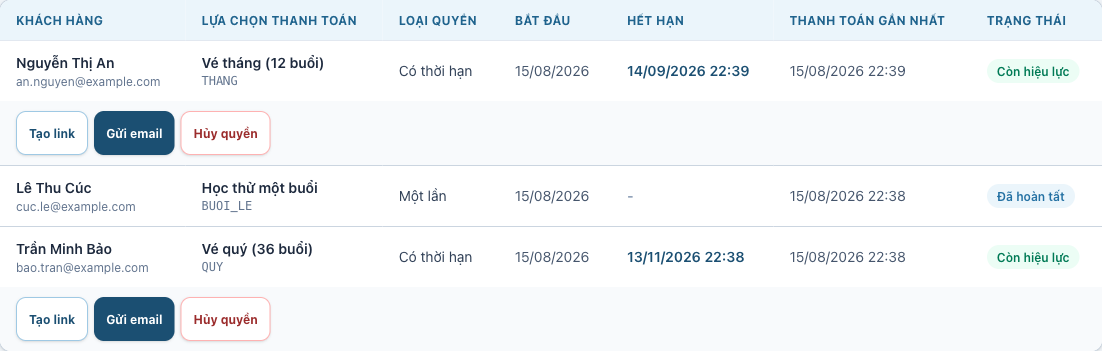
Mỗi lần khách mua là một dòng riêng ở tab Đăng ký, không có dòng tổng hợp. Gia hạn là một lượt thanh toán mới và một đơn hàng mới, dùng chuyển khoản thủ công chứ không tự trừ tiền định kỳ. Link gia hạn dùng chữ ký điện tử và mã OTP để bảo vệ thông tin khách.
Gia hạn khi còn hạn
Cộng tiếp từ hạn hiện tại
Kỳ hạn mới bắt đầu tại ngày hết hạn đang có, nên khách không mất phần thời gian chưa dùng.
Gia hạn sau khi hết hạn
Bắt đầu từ lúc trả tiền
Kỳ hạn mới bắt đầu tại thời điểm đơn gia hạn được xác nhận thanh toán.
- Khách chọn lại số tiền cho mỗi lần gia hạn nếu lựa chọn dùng giá tùy chọn.
- Thanh toán thừa không tự cộng thêm ngày.
- Gói trọn đời không có ngày hết hạn và không hiển thị hành động gia hạn hữu hạn. Lượt mua một lần cũng không gia hạn được.
- Nhắc gia hạn mặc định trước 5 ngày và được chống gửi trùng theo từng ngày hết hạn.
- Chỉ nhắc theo dòng có hạn xa nhất của mỗi khách, nên người vừa gia hạn không nhận thêm email nhắc từ dòng cũ.
- Khi một kỳ hạn kết thúc mà khách không còn quyền nào xa hơn, hệ thống gửi một email báo hết hạn kèm link mua lại.
- Tắt công tắc nhắc gia hạn ở Cài đặt sẽ tắt cả email nhắc lẫn email báo hết hạn. Biên nhận, OTP và kết quả giao dịch thì luôn được gửi.
Hủy một lượt đăng ký
Ở tab Đăng ký (mở tab mới) bạn có thể hủy đúng một dòng. Hủy chỉ đổi trạng thái dòng đó, không xóa và không đụng tới các lượt mua khác của cùng khách. Đây là thao tác cắt quyền, không phải hoàn tiền: muốn trả tiền lại thì dùng nút Hoàn tiền ở tab Đơn hàng.
Tự soạn nội dung email
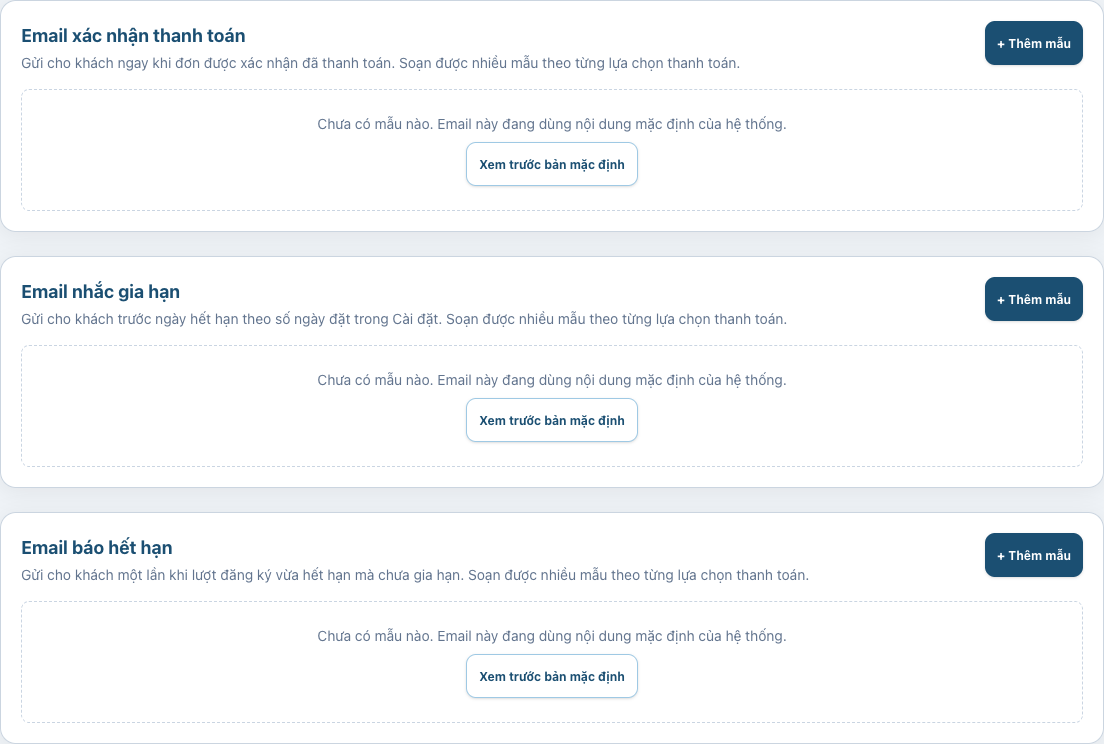
Trang Nội dung email (mở tab mới) cho phép bạn viết lại tiêu đề và phần lời văn của ba email gửi khách: biên nhận thanh toán, nhắc gia hạn và báo hết hạn.
- Bạn chỉ sửa câu chữ. Bảng thông tin giao dịch, logo và chân thư vẫn do hệ thống dựng, nên biên nhận không bao giờ thiếu dữ liệu đối soát.
- Soạn được mẫu riêng cho từng lựa chọn thanh toán, hoặc một mẫu dùng chung cho tất cả.
- Chèn biến động như
{{ten_khach}}theo danh sách có sẵn ngay trong trang soạn. - Có nút xem trước dựng bằng chính email thật, dùng dữ liệu đơn gần nhất của bạn.
- Chưa soạn gì thì mọi email vẫn gửi bình thường bằng câu chữ mặc định.
Sẵn sàng thiết lập form đầu tiên?
Bắt đầu từ một form đơn giản, kiểm thử trọn luồng rồi mới nhân bản cho dịch vụ tiếp theo.
Tạo tài khoản người bán